

Memanfaatkan teknologi membantu dalam penyusunan karya tulis ilmiah yang baik dan benar. Salah satunya menggunakan aplikasi manajemen referensi untuk pembuatan sitasi pada kutipan dan daftar pustaka. Contohnya, menggunakan aplikasi EndNote.
Para dosen dan mahasiswa, tentu familiar dengan sejumlah aplikasi manajemen referensi. Tak hanya Aplikasi EndNote, akan tetapi juga ada Mendeley, Zotero, dan masih banyak lagi yang lainnya. Lalu, seperti apa tata cara menggunakan Aplikasi EndNote dalam penulisan karya tulis ilmiah? Berikut informasinya.
Baca Juga: Rekomendasi Jasa Konversi Karya Ilmiah Terjangkau dan Tepercaya
Apa Itu Aplikasi EndNote?
Aplikasi EndNote adalah sebuah alat manajemen referensi yang penting dalam berbagai penelitian dan karya tulis. Sesuai dengan namanya yang terdapat istilah “aplikasi”. Maka tools atau alat bantu manajemen referensi ini wajib diinstal ke perangkat.
Sama halnya dengan Mendeley maupun Zotero yang perlu diinstal ke komputer baik PC maupun laptop agar bisa digunakan. Pada aplikasi EndNote, fitur yang disediakan tidak berbeda jauh dengan Mendeley maupun Zotero. Diantaranya adalah:
- Membantu menyimpan, mengatur, dan menggunakan koleksi referensi ilmiah yang dimiliki secara praktis dalam satu aplikasi.
- Memudahkan proses pencarian dan impor referensi ilmiah baru dari berbagai sumber di database yang bisa diakses daring.
- Memudahkan proses sitasi dalam kutipan dan penyusunan daftar pustaka secara otomatis menggunakan berbagai gaya sitasi.
- Memberi kemudahan dan kecepatan dalam menyusun karya tulis ilmiah.
- Memudahkan upaya menghindari plagiarisme.
Melalui aplikasi ini, para akademisi bisa dengan mudah mengatur koleksi referensi. Sehingga masuk ke database pada aplikasi tersebut. Ketika dibutuhkan, maka bisa memanfaatkan fitur pencarian yang disediakan. Kemudian bisa mengutip langsung dan dilengkapi sitasi dan daftar pustaka otomatis.
Baca Juga: Cara Membuat Daftar Pustaka Otomatis, dari Ms Word, Mendeley, hingga Google Scholar
Cara Menggunakan Aplikasi Endnote untuk Penulisan Karya Ilmiah
Mengakses berbagai fitur dan kemudahan yang ditawarkan aplikasi EndNote tentu layak dipertimbangkan. Berikut adalah tahapan penggunaan aplikasi ini untuk kebutuhan penulisan karya tulis ilmiah:
1. Instal Aplikasi EndNote
Tahap pertama, tentu saja melakukan instalasi aplikasi ke perangkat yang digunakan. EndNote berbasis aplikasi bukan website, sehingga harus terinstal di perangkat pengguna sebelum digunakan. Berikut langkah-langkah instalasinya:
- Buka browser pada perangkat elektronik yang digunakan dan masuk ke website resmi aplikasi EndNote, yakni melalui tautan berikut https://endnote.com/product-details/.
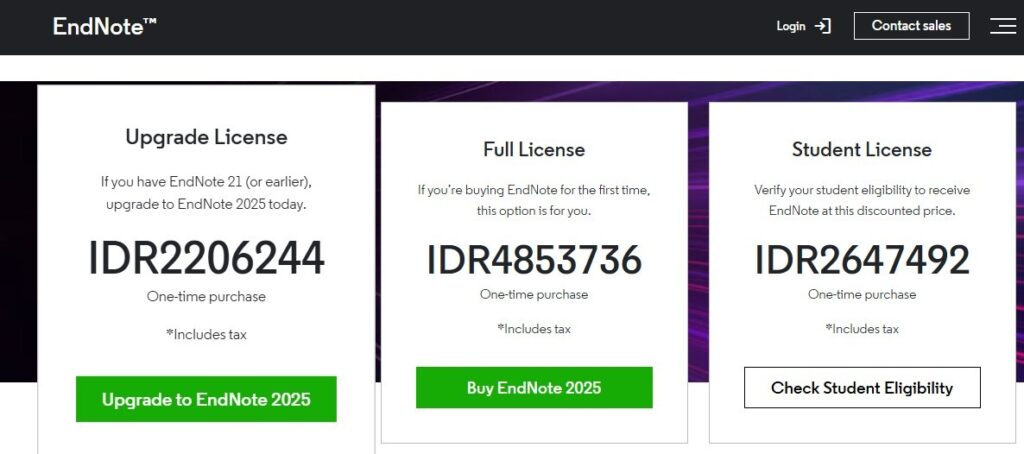
- Pada halaman utama, silahkan klik tombol “Buy EndNote 2025”.
- Kemudian sistem akan mengarahkan pengguna ke halaman pilihan paket langganan. Silahkan pilih paket sesuai kebutuhan dengan klik tombol aktif di bawah pilihan paket tersebut.
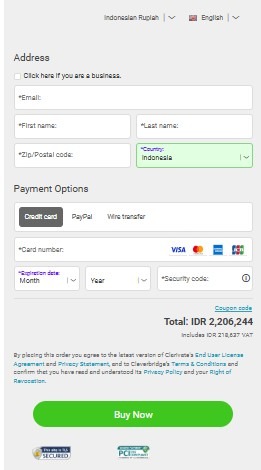
- Setelah menentukan pilihan, sistem akan mengarahkan ke formulir pembayaran. Silahkan isi data sesuai permintaan sistem dan pilih metode pembayaran yang sesuai. Tersedia 3 pilihan yakni melalui kartu kredit, PayPal, dan transfer ke rekening bank. Lalu, klik tombol “Buy Now”.
- Lakukan proses pembayaran sesuai metode yang dipilih. Selanjutnya, tinggal menunggu konfirmasi pembayaran sudah dilunasi dan pihak EndNote akan mengirimkan masker aplikasi.
- Master aplikasi biasanya terunduh otomatis di folder “Download” pada partisi perangkat komputer. Silahkan klik 2 kali dan lakukan instalasi aplikasi seperti biasanya. Tunggu sampai proses instalasi selesai.
- Selesai, aplikasi EndNote siap digunakan.
Baca Juga: Cara Membuat Sitasi Jurnal Secara Otomatis dengan Zotero
2. Mencari atau Menambahkan Referensi
Jika aplikasi sudah terinstal ke perangkat. Maka tahap kedua adalah mulai menggunakannya. Pada tahap awal, silahkan mencari referensi lewat aplikasi karena terhubung secara daring ke sejumlah database. Misalnya Google Scholar.

Jika sudah memiliki koleksi referensi, maka bisa dimasukan ke dalam aplikasi. Berikut detail langkah mencari referensi ilmiah dari aplikasi langsung:
- Buka aplikasi EndNote yang sudah terinstal ke perangkat.
- Pada halaman utama, silahkan klik menu “Tools” kemudian klik pilihan “Online Search”.
- Selanjutnya, memilih database yang akan dituju. Saat ini tersedia beberapa pilihan database seperti PubMed, Library of Congress, dan Web of Science (khusus untuk pengguna EndNote yang sudah mendapat akses ke WoS).
- Tunggu beberapa saat, sistem akan menghubungkan ke database yang dipilih. Selanjutnya, tinggal melakukan pencarian dengan mengetik kata kunci di kolom yang disediakan database tersebut.
- Jika sudah menemukan referensi yang sesuai, klik “Copy to Local Library”.
- Selesai.
Sementara untuk menambahkan koleksi referensi yang dimiliki ke aplikasi EndNote, berikut detail langkah-langkahnya:
- Buka aplikasi EndNote yang sudah terinstal ke perangkat.
- Pada halaman utama, pilih menu “References” kemudian klik pilihan “New References”.
- Kemudian pilih “Reference Type” yang sesuai, tersedia beberapa pilihan seperti Book, Journal Article, Thesis, Web Page, dll.
- Tahap berikutnya, mengisi metadata referensi tersebut. Seperti mengisi kolom nama penulis, nama penerbit, dan sebagainya.
- Selesai. Referensi yang sudah didata akan otomatis masuk ke “All References”.
3. Melakukan Tata Kelola Referensi di EndNote
Supaya koleksi referensi yang masuk EndNote rapi dan mudah dicari. Maka bisa melakukan tata kelola dengan mengelompokan berdasarkan aspek tertentu. Misalnya berdasarkan bab, tahun terbit, penerbit, penulis, dll. Berikut langkah-langkahnya:
- Buka aplikasi EndNote yang sudah terinstal ke perangkat.
- Pada panel sebelah kiri aplikasi, silahkan klik kanan dan pilih “My Groups” dan klik pilihan “Create Group”.
- Beri nama pada grup tersebut.
- Tekan tombol “Enter” pada keyboard perangkat.
- Sistem akan mengarahkan ke halaman utama aplikasi, silahkan masuk ke menu “All References”.
- Pilih referensi apa saja yang akan dikelompokan dengan cara klik, tahan, dan tarik (drag & drop) ke folder nama grup yang dibuat sebelumnya.
- Selesai.
4. Menyisipkan Kutipan dengan Sitasi Otomatis
Tahap keempat melakukan sitasi pada kutipan. Pastikan Word sudah menampilkan tab EndNote. Biasanya jika instalasi sudah selesai, tab ini otomatis muncul. Sekaligus sudah mengatur gaya sitasi melalui fitur “Edit” di aplikasi EndNote. Berikut langkah-langkahnya:
- Buka aplikasi Word di perangkat dan buka lembar kerja yang dipakai menyusun naskah ilmiah. Letakan kursor di bagian sitasi akan ditempatkan.
- Klik tab atau menu “EndNote” di Word tersebut.
- Kemudian pilih “Insert Citation” dan klik “Find Citation”. Silahkan mencari referensi mana yang sesuai kutipan dari daftar referensi di EndNote.
- Isi data nama penulis, judul referensi, dan tahun terbit.
- Klik “Insert”.
- Selesai.
Baca Juga: 5 Pengembangan Karir Dosen di Indonesia, Apa Saja?
5. Menyusun Halaman Daftar Pustaka Otomatis
Tahap berikutnya adalah menyusun daftar pustaka otomatis dengan aplikasi EndNote. Secara umum, jika sitasi sudah dilakukan (tahap sebelumnya yang sudah dijelaskan). Maka otomatis di akhir lembar kerja akan muncul daftar pustaka.
Daftar pustaka akan tersusun sesuai ketentuan gaya sitasi yang sudah ditentukan. Jadi, daftar pustaka hanya terbentuk otomatis jika sitasi juga dilakukan lewat aplikasi EndNote. Jika ada referensi yang tidak dikutip, maka daftar pustaka disusun manual.
6. Memeriksa Ulang Sitasi dan Daftar Pustaka dari EndNote
Tahap akhir adalah memeriksa ulang sitasi dan daftar pustaka yang dibuat otomatis dengan EndNote. Jika ada kekeliruan, bisa diperbaiki untuk mencegah kesalahan lebih lanjut.
Menggunakan aplikasi EndNote membantu mengelola referensi yang dimiliki. Sekaligus memudahkan proses sitasi pada kutipan dan penyusunan halaman daftar pustaka. Selain itu, penting juga untuk memahami berbagai cara menghindari plagiarisme. Bisa mempelajarinya dengan mengunduh dan membaca Ebook Antiplagiasi.
sumber:
La’Balance. (2024). Endnote adalah: Pengertian dan Cara Penulisan yang Benar. Diakses pada 30 Desember 2025 dari https://labalance.id/endnote-adalah/