
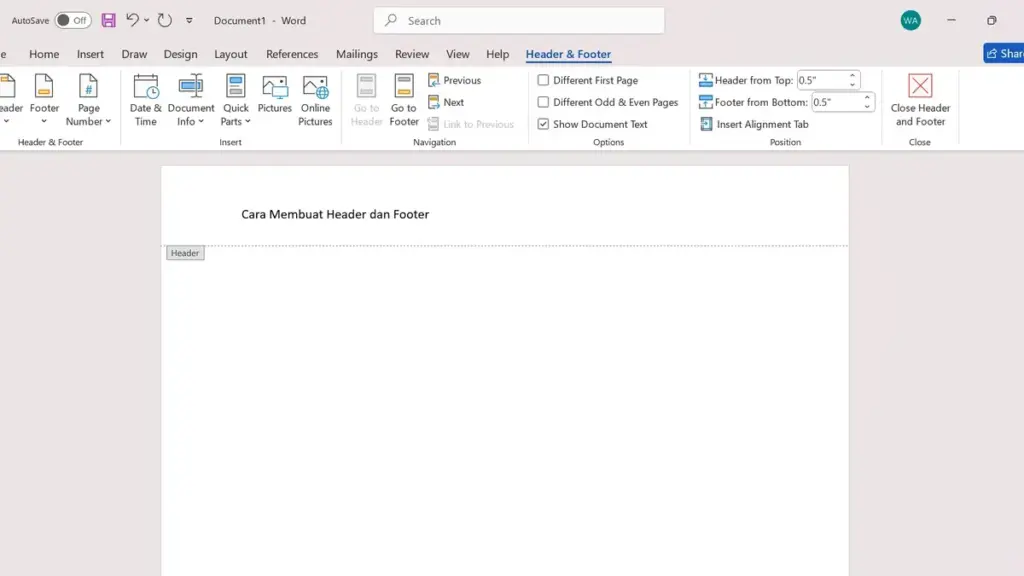
Pada saat menyusun naskah karya tulis dan perlu menambahkan halaman maupun keterangan lain. Maka perlu menambah header dan footer pada naskah tersebut. Namun, sudahkah Anda mengetahui cara membuat header dan footer?
Setiap aplikasi pengolah kata seperti Ms Word dan Google Docs maupun lainnya. Biasanya sudah menyediakan fitur khusus untuk menambahkan header dan footer. Tentu saja langkah-langkah setiap aplikasi berbeda. Berikut informasinya.
Baca Juga: Contoh Kata Pengantar dalam Karya Tulis Ilmiah
Cara Membuat Header di Word
Aplikasi olah kata Ms Word masih menjadi aplikasi yang banyak digunakan untuk penyusunan karya tulis. Word juga menyediakan fitur header dan footer. Bahkan terdapat 2 pilihan cara membuat header dan footer tersebut. Berikut penjelasannya:
1. Menambahkan Header dengan Insert
Cara pertama adalah menggunakan fitur Insert di aplikasi Word. Cara ini termasuk cara yang langkahnya lebih panjang tapi tetap banyak digunakan. Berikut langkah-langkahnya:
- Buka aplikasi Ms Word atau buka file naskah yang akan ditambahkan header.
- Masuk ke menu “Insert” dan cari pilihan submenu “Header” seperti pada gambar berikut.

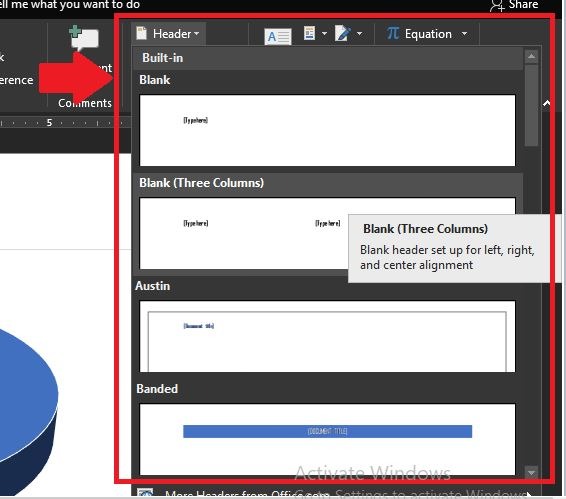
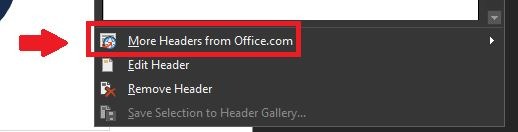
- Setelah submenu Header di klik maka akan muncul beberapa pilihan gaya header. Yakni posisi teks pada header tersebut, apakah di tengah, si pojok kanan, pojok kiri, dll. Silahkan memilih gaya header yang sesuai. Jika butuh header sendiri bisa custom dengan klik pilihan “More Header from Office”.
- Tahap berikutnya, pada lembar kerja Word akan muncul garis yang memisahkan area header dengan halaman ketik. Area header akan aktif dan muncul area untuk mengetik informasi di header. Silahkan ketik informasi sesuai kebutuhan. Misalnya nomor halaman, judul naskah, dll sesuai kebutuhan.

- Selesai.
2. Menambahkan Header dengan Double Click
Cara membuat header kedua di Word adalah dengan cara pintas. Yakni dengan klik dua kali pada area header atau bagian atas lembar ketik Word. Berikut detail langkah-langkahnya:
- Buka aplikasi Ms Word atau buka file naskah yang akan ditambahkan header.
- Silahkan klik 2 kali pada area header, yakni bagian paling atas dari lembar kerja.
- Secara otomatis akan muncul garis yang memisahkan area header dengan area ketik. Silahkan klik bagian “Text Here” atau kursor aktif yang berkedip-kedip pada area header untuk mulai menambahkan teks atau informasi.
- Selesai. Jika ingin kembali mengetik di lembar ketik Word, maka tinggal klik 2 kali di area ketik Word tersebut.
Baca Juga: Cara Membuat Abstrak Jurnal Beserta Ketentuan dan Isinya
Cara Membuat Header di Google Docs
Aplikasi lain yang sering digunakan untuk menyusun karya tulis adalah Google Docs. Pada aplikasi daring ini, juga terdapat 3 pilihan cara membuat header dan footer. Berikut penjelasannya:
1. Menambahkan Header dengan Sisipkan (Insert)
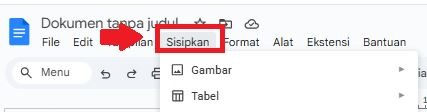
Google Docs bisa membantu pengguna menambahkan header dengan fitur Insert. Jika pengaturan bahasa pada perangkat bahasa Indonesia, maka lewat menu “Sisipkan”. Berikut langkah-langkahnya:
- Buka aplikasi Google Docs atau buka file naskah yang akan ditambahkan header.
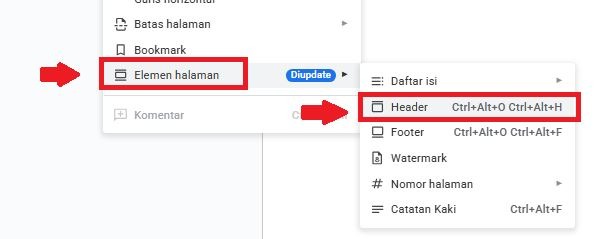
- Masuk ke menu “Sisipkan” kemudian klik pilihan “Elemen Halaman” dan pilih “Header”.
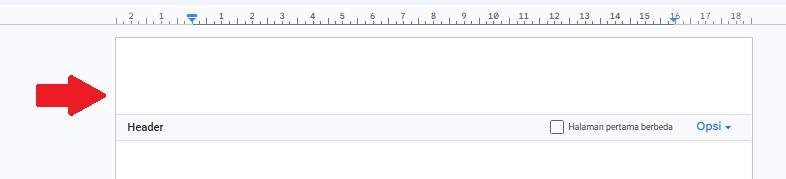
- Maka otomatis area header pada lembar ketik Google Docs akan aktif.
- Silahkan mengetik nomor halaman atau informasi lain pada header sesuai kebutuhan.
- Jika ingin membedakan bentuk huruf atau font, silahkan melakukan pengaturan sesuai kebutuhan. Misalnya klik “B” pada area menu untuk membuat teks di header tercetak tebal.
- Selesai.
2. Cara Klik 2 Kali
Cara alternatif kedua untuk menambahkan header di Google Docs adalah dengan klik 2 kali. Berikut detailnya:
- Buka aplikasi Google Docs atau buka file naskah yang akan ditambahkan header.
- Klik 2 kali pada area header, yaitu area paling atas dari lembar ketik di Google Docs.
- Maka otomatis area header pada lembar ketik Google Docs akan aktif.
- Silahkan mengetik nomor halaman atau informasi lain pada header sesuai kebutuhan.
- Selesai.
3. Cara Shortcut
Google Docs juga menyediakan alternatif cara membuat header dan footer lebih praktis. Yakni dengan shortcut menekan tombol tertentu pada keyboard perangkat. Berikut detail langkah-langkahnya:
- Buka aplikasi Google Docs atau buka file naskah yang akan ditambahkan header.
- Pada keyboard silahkan tekan bersamaan tombol “Ctrl + Alt + O”. O disini adalah huruf O bukan angka 0 (nol).
- Kemudian kembali tekan beberapa tombol bersamaan di keyboard. Yakni tombol “Ctrl + Alt + H”.
- Maka otomatis area header pada lembar ketik Google Docs akan aktif.
- Silahkan mengetik nomor halaman atau informasi lain pada header sesuai kebutuhan.
- Selesai.
Pada cara ini, pastikan kedua shortcut ditekan langsung bergantian. Artinya, jangan diberi jeda terlalu lama. Sebab sistem di Google Docs tidak bisa membaca dua perintah shortcut sekaligus jika diberi jeda terlalu lama.
Baca Juga: 9 Cara Membuat Judul Jurnal, Lengkap dengan Aturan dan Contoh
Cara Menambahkan Footer di Word
Dalam cara membuat header dan footer, maka dari penjelasan sebelumnya sudah memahami pembuatan header. Kemudian untuk pembuatan footer sedikit berbeda. Berikut detail penjelasannya jika membuat footer di Ms Word:
1. Menambahkan Footer dengan Insert
Cara pertama di Word untuk menambahkan footer adalah lewat menu Insert. Berikut langkah-langkahnya:
- Buka aplikasi Ms Word atau buka file naskah yang akan ditambahkan footer.
- Masuk ke menu “Insert” kemudian pilih “Footer”
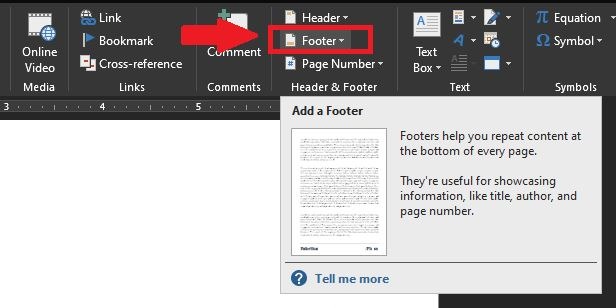
- Jika menu Footer sudah di klik, maka akan muncul beberapa gaya footer. Silahkan memilih gaya footer yang sesuai kebutuhan.
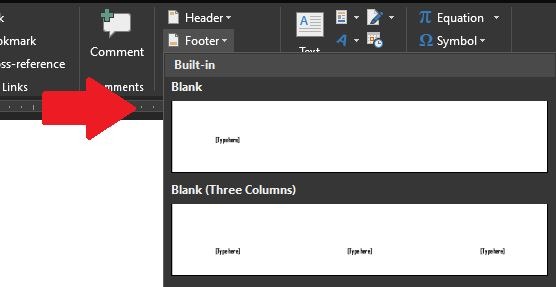
- Jika memilih gaya footer lain, maka bisa custom dengan klik pilihan “More Footer from Office”.
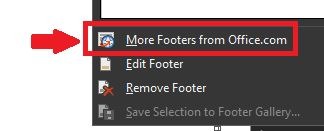
- Secara otomatis, area footer atau bagian paling bawah dari lembar ketik di Word akan aktif. Sementara area ketik menjadi tidak aktif. Pada area footer, silahkan mulai mengetik informasi pada teks “Text Here”.

- Selesai.
2. Cara Alternatif
Selain menggunakan menu Insert, cara membuat footer di Word juga bisa menggunakan cara alternatif yang lebih praktis. Yakni dengan klik dua kali pada area footer.
Hanya saja, pada cara ini tidak terdapat pilihan gaa footer dan harus dibuat manual agar tampilan sesuai keinginan dan kebutuhan. Berikut langkah-langkahnya:
- Buka aplikasi Ms Word atau buka file naskah yang akan ditambahkan footer.
- Pada area footer di Word, yakni area paling bawah dari lembar ketik. Silahkan di klik 2 kali.
- Maka otomatis akan muncul garis pemisah antara area footer dengan area ketik, dengan area footer aktif.

- Silahkan mengetik nomor halaman atau teks pada footer sesuai kebutuhan.
- Selesai.
Baca Juga: Cara Membuat Abstrak Jurnal Beserta Ketentuan dan Isinya
Cara Menambahkan Footer di Google Docs
Selain memahami cara menambahkan header dan footer di Word, juga di aplikasi Google Docs. Secara umum terdapat 3 pilihan cara untuk menambahkan footer melalui Google Docs. Berikut penjelasannya:
1. Menambahkan Footer dengan Insert atau Sisipkan
Cara menambahkan footer di Google Docs yang pertama adalah lewat menu Insert atau Sisipkan (jika bahasa Indonesia menjadi bahasa di perangkat) Berikut langkah-langkahnya:
- Buka aplikasi Google Docs atau buka file naskah yang akan ditambahkan footer.
- Masuk ke menu “Sisipkan”
- Kemudian klik pilihan “Elemen Halaman” dan pilih “Footer”.
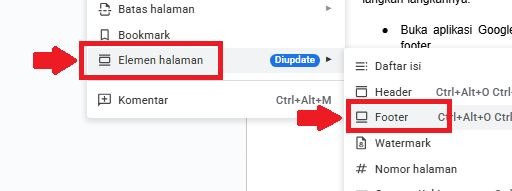
- Secara otomatis area footer akan aktif, dan bisa mulai mengetik nomor halaman atau teks berisi informasi tertentu yang dibutuhkan.
- Selesai.
2. Cara Alternatif 1 – Klik 2 Kali
Cara membuat header dan footer berikutnya adalah membuat footer dengan klik 2 kali. Berikut langkah-langkahnya:
- Buka aplikasi Google Docs atau buka file naskah yang akan ditambahkan footer.
- Klik 2 kali pada area footer, yaitu area paling bawah dari lembar ketik di Google Docs.
- Maka otomatis area footer pada lembar ketik Google Docs akan aktif.
- Silahkan mengetik nomor halaman atau informasi lain pada footer sesuai kebutuhan.
- Selesai.
3. Cara Alternatif 2 – Menggunakan Shortcut
Alternatif kedua, adalah membuat footer di Google Docs dengan shortcut. Berikut langkah-langkahnya:
- Buka aplikasi Google Docs atau buka file naskah yang akan ditambahkan footer.
- Pada keyboard silahkan tekan bersamaan tombol “Ctrl + Alt + O”. O disini adalah huruf O bukan angka 0 (nol).
- Kemudian kembali tekan beberapa tombol bersamaan di keyboard. Yakni tombol “Ctrl + Alt + F”.
- Maka otomatis area footer pada lembar ketik Google Docs akan aktif.
- Silahkan mengetik nomor halaman atau informasi lain pada header sesuai kebutuhan.
- Selesai.
Sama seperti cara membuat header dengan shortcut. Pada pembuatan footer, dua jenis shortcut perlu digunakan dalam jeda sebentar. Jadi, usahakan langsung ditekan 2 shortcut tersebut agar terbaca oleh sistem di Google Docs.
Kenapa Karya Ilmiah Harus Diberi Header dan Footer?
Memahami bagaimana cara membuat header dan footer baik pada Word, Google Docs, maupun aplikasi olah kata lain sangat penting. Ada banyak alasan, sebab fungsi header dan footer sendiri pada naskah sangat beragam. Berikut penjelasan detailnya:
1. Membantu Penomoran Halaman Naskah
Fungsi pertama dari header maupun footer adalah untuk penomoran halaman. Teks di dalam header maupun footer bisa berbentuk nomor. Kemudian bisa diatur berurutan sehingga menginformasikan nomor halaman.
Dalam karya tulis jenis tertentu, penambahan nomor halaman dari masih menjadi naskah sangat penting. Sehingga memudahkan proses cetak tanpa perlu pengaturan tambahan dan menjadi lebih cepat.
Misalnya pada naskah skripsi, tesis, dan disertasi. Biasanya ada penomoran dan diatur halaman bab letak nomor halaman berbeda dengan letak nomor halaman pada isi bab. Namun, format penomoran disesuaikan dengan kebijakan perguruan tinggi.
2. Menambahkan Informasi Tambahan pada Naskah
Fungsi header dan footer berikutnya adalah untuk menambahkan informasi tambahan. Misalnya mencantumkan judul karya tulis, nama penulis, dan detail lain. Setiap ada informasi yang perlu dicantumkan pada seluruh halaman naskah. Maka bisa menggunakan fitur footer, header, maupun keduanya.
3. Meningkatkan Kesan Profesionalisme pada Naskah
Fungsi header dan footer berikutnya adalah untuk memberi kesan profesional. Area ini bisa diberikan teks yang menjelaskan penyusun, penerbit, judul, dan informasi lain. Sehingga seluruh halaman terdapat informasi tersebut dan terkesan dibuat lebih serius, formal, dan tentunya profesional.
4. Menambahkan Keterangan Tanggal dan Lainnya Secara Otomatis
Fungsi lainnya, header dan footer bisa diisi dengan tanggal dan informasi penanda lain. Misalnya bab 1 pada skripsi disusun pada Senin, kemudian ada tambahan di hari Selasa, dan seterusnya. Keterangan ini menjadi informasi untuk kemudahan dokumentasi penyusunan, proses revisi, dll.
Dengan beberapa fungsi header dan footer tersebut. Tentu menjadi motivasi untuk memahami tata cara membuat header dan footer di berbagai aplikasi olah kata. Sehingga bisa menambahkan header, footer, maupun keduanya dengan mudah sesuai kebutuhan.
Dalam kepenulisan selain memerhatian layout seperti footer dan header, anda juga harus mengecek plagiarisme yang ditimbukan dan karya tulis ilmiah. Parafrase Indonesia saat ini menyediakan Panduan E-Book anti Plagiarisme yang mudah digunakan oleh anda saat menyusun karya tulis.
sumber:
- Diskominfo. (2021). Pengoperasian Header dan Footer pada Word Office. Diakses pada 12 Januari 2026 dari https://diskominfo.rejanglebongkab.go.id/pengoperasian-header-dan-footer-pada-word-office/
- Rahmat, A. M. (2021). Tak Perlu Bingung, Berikut Cara Mudah Membuat Halaman di Google Docs. Diakses pada 12 Januari 2026 dari https://glints.com/id/lowongan/membuat-halaman-di-google-docs/
- Dermawan. (2025). Fungsi Header Footer Pada Microsoft Word dan Langkah-langkahnya. Diakses pada 12 Januari 2026 dari https://puskom.uma.ac.id/2025/07/fungsi-header-footer-pada-microsoft-word-dan-langkah-langkahnya/