

Apakah Anda sudah tahu cara membuat nomor halaman di Ms. Word? Jika belum, Anda tidak perlu khawatir!
Dalam artikel ini Parafrase Indonesia akan membagikan beberapa langkah untuk membuat nomor halaman dengan menggunakan aplikasi Ms. Word.
Jadi pastikan untuk membaca artikel berikut hingga tuntas agar Anda mendapatkan setiap informasi yang dibutuhkan secara keseluruhan.
Baca Juga: 11 Cara Menghapus Halaman Kosong di Word yang Tidak Bisa Dihapus
Cara Membuat Nomor Halaman di Word Secara Otomatis
Cara buat nomor halaman yang pertama di aplikasi Ms Word adalah memberi penomoran secara otomatis. Jadi, ketika bertambah halaman baru. Maka halaman baru tersebut secara otomatis sudah memiliki nomor halaman. Berikut langkah-langkahnya:
- Buka file naskah yang sedang disusun di Ms Word.
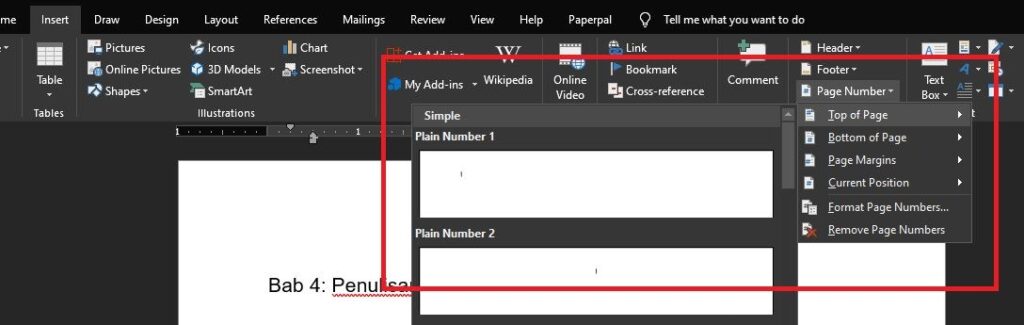
- Masuk ke menu “Insert” dan cari pilihan submenu “Page Number”.
- Pada saat di klik, maka otomatis muncul beberapa model penomoran. Misalnya “Top of Page” untuk penomoran di bagian atas (header). Kemudian pilihan kedua “Bottom of Page” untuk penomoran di bagian bawah (footer).
- Setiap pilihan model penomoran kemudian menampilkan beberapa pilihan tampilan lainnya. Misalnya penomoran di sisi kiri, sisi kanan, di tengah, atau diatur secara custome (disesuaikan). Silahkan memilih model penomoran dan tampilan yang sesuai keinginan atau ketentuan institusi yang menaungi.
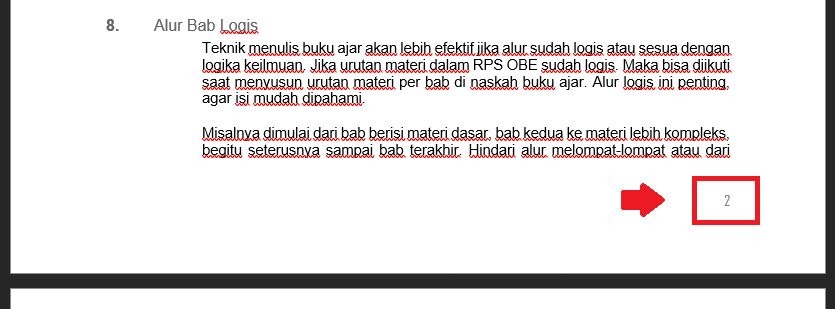
- Jika sudah menentukan pilihan dan di klik, maka otomatis nomor halaman akan muncul di semua lembar kerja di Word. Contohnya seperti gambar di bawah ini.
- Selesai.
Baca Juga: Cara Membuat Header dan Footer di Word dan Google Docs
Cara Membuat Nomor Halaman Romawi
Kondisi kedua, nomor halaman di Ms Word menggunakan angka Romawi (misalnya I, II, III, IV, dan seterusnya). Umumnya, nomor halaman dalam angka Romawi ditujukan untuk halaman awal (bagian preliminaries). Misalnya halaman kata pengantar, daftar isi, dan sebagainya.
Cara membuat nomor halaman dengan angka Romawi di Ms Word juga tidak sulit. Berikut detail langkah-langkahnya:
- Buka file naskah yang sedang disusun di Ms Word.
- Masuk ke menu “Insert” dan cari pilihan submenu “Page Number”.
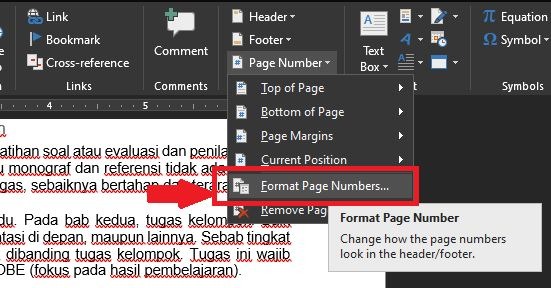
- Kemudian silahkan memilih model penomoran dan tampilan seperti biasanya. Jika sudah, maka nomor halaman akan muncul di lembar kerja Word. Silahkan masuk ke menu “Page Number” lagi dan klik pada pilihan “Format Page Number”.
- Word akan menampilkan jendela format penomoran. Silahkan klik pada pilihan “Number Format” dan klik pada angka Romawi.
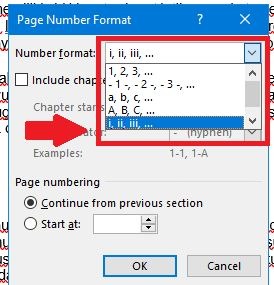
- Klik tombol “OK”.
- Selesai. Maka nomor halaman di lembar kerja akan menunjukan angka Romawi.
Baca Juga: Cara Mengembalikan Dokumen Word yang Terhapus dan Belum Tersimpan
Cara Membuat Nomor Halaman di Word Pada halaman Tertentu
Cara membuat nomor halaman di Word juga bisa diatur penomoran di setiap halaman dibedakan. Misalnya, halaman pertama dimana ada judul bab nomor ditaruh di tengah bawah. Sementara di halaman lainnya ditaruh di sisi kanan bawah. Bisa juga diatur penomoran hanya muncul di halaman tertentu saja. Berikut langkah-langkahnya:
- Buka file naskah yang sedang disusun di Ms Word.
- Masuk ke menu “Insert” dan cari pilihan submenu “Page Number”.
- Kemudian silahkan memilih model penomoran dan tampilan seperti biasanya. Jika sudah, maka nomor halaman akan muncul di lembar kerja Word.
- Jika nomor halaman sudah muncul, maka aktifkan area footer atau header dengan klik dua kali di bagian tersebut.
- Maka otomatis akan muncul menu “Design” khusus header dan footer. Silahkan klik atau centang pada kotak “Different First Page”.
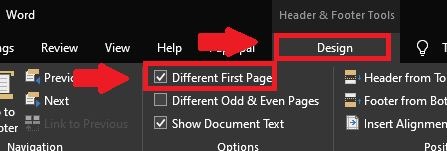
- Jika halaman pertama sengaja tidak diberi nomor halaman, maka selesai di tahap ini. Sebaliknya, jika halaman pertama di Word ingin ditambahkan nomor halaman berbeda. Misalnya dengan angka Romawi sementara halaman lain memakai angka Arab. Maka bisa masuk ke menu “Design” dan masuk ke pilihan “Footer” jika nomor ditaruh di footer atau “Header” jika nomor ditaruh di header.
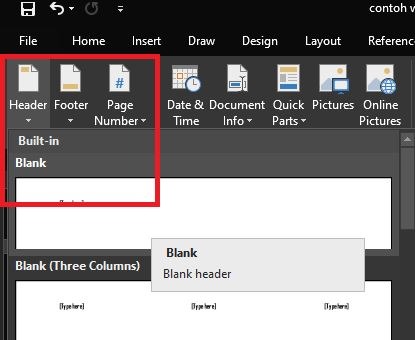
- Otomatis akan muncul header atau footer, silahkan diedit dengan mengetik angka yang diinginkan secara manual.
- Selesai.
Cara Membuat Nomor Halaman di Word Kecuali Cover
Jika cover atau sampul naskah menyatu dengan file naskah di Ms Word. Maka kemungkinan ingin mengatur agar halaman cover tersebut tidak terdapat nomor halaman. Lalu, bagaimana cara membuat halaman di Word kecuali cover?

Caranya sendiri tidak berbeda jauh dengan cara membuat nomor halaman di Word yang berbeda. Berikut langkah-langkahnya:
- Buka file naskah yang sedang disusun di Ms Word.
- Pastikan sudah memposisikan halaman cover di halaman pertama file Word tersebut.
- Masuk ke menu “Insert” dan cari pilihan submenu “Page Number”.
- Kemudian silahkan memilih model penomoran dan tampilan seperti biasanya. Jika sudah, maka nomor halaman akan muncul di lembar kerja Word.
- Jika nomor halaman sudah muncul, maka aktifkan area footer atau header dengan klik dua kali di bagian tersebut.
- Maka otomatis akan muncul menu “Design” khusus header dan footer. Silahkan klik atau centang pada kotak “Different First Page”.
- Selesai, maka halaman cover tidak akan ada nomor halaman. Sedangkan halaman setelah cover langsung nomor 2 dan seterusnya di halaman berikutnya.
Cara Mengubah Letak Nomor Halaman di Word
Berikutnya, adalah tata cara mengubah letak atau posisi nomor halaman. Misalnya di awal, mengatur nomor halaman di bagian kanan atas. Kemudian diubah ke kanan bawah. Maka caranya sedikit berbeda dengan cara membuat nomor halaman di Word yang sudah dijelaskan. Berikut detailnya:
- Buka file naskah yang sedang disusun di Ms Word.
- Jika sudah ada nomor halaman, maka dihapus dulu. Caranya masuk ke menu “Insert” dan masuk ke submenu “Page Number”. Lalu klik pilihan “Remove Page Numbers”.
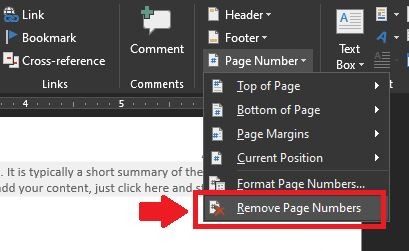
- Maka otomatis, nomor halaman akan hilang di semua lembar kerja Word.
- Masuk kembali ke menu “Insert” dan cari pilihan submenu “Page Number”.
- Kemudian silahkan memilih model penomoran dan tampilan seperti biasanya. Jika sudah, maka nomor halaman akan muncul di lembar kerja Word dengan posisi yang berbeda dari sebelumnya.
- Selesai.
Cara Menghapus Nomor Halaman di Word
Selain perlu memahami bagaimana cara membuat nomor halaman di Word. Biasanya juga ada kebutuhan memahami bagaimana menghapus nomor halaman di Word tersebut. Caranya pun sangat mudah, berikut langkah-langkahnya:
- Buka file naskah yang sedang disusun di Ms Word.
- Kemudian masuk ke menu “Insert” dan masuk ke submenu “Page Number”. Lalu klik pilihan “Remove Page Numbers”.
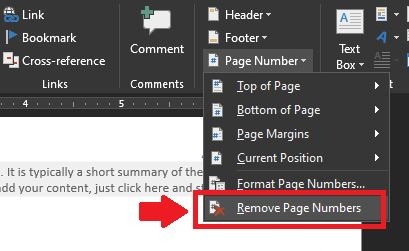
- Selesai, maka semua nomor halaman di lembar kerja Word akan hilang.
Melalui penjelasan di atas, tentunya membantu mengatur penomoran di dalam lembar kerja Word. Menambahkan, mengedit, maupun menghapus nomor halaman bisa dilakukan otomatis di dalam aplikasi Word. Sehingga tidak perlu dilakukan manual, agar tidak kelelahan memberi nomor di puluhan sampai ratusan halaman di Word.
Saat penyusunan karya tulis ilmiah tentunya membutuhkan panduan atau hal-hal yang bersangkutan terkait plagiarisme, download E-Book Anti Plagiarisme dari Parafrase Indonesia sebagai pedoman kepenulisanmu.
sumber:
- Dealls.(2025). 6 Cara Membuat Nomor Halaman di Word dengan Berbagai Format. Diakses pada 12 Maret 2026 dari https://dealls.com/pengembangan-karir/cara-membuat-nomor-halaman-di-word#cara-membuat-nomor-halaman-di-word-sederhana
- Telkomsel. (2023). Cara Membuat Halaman Berbeda di Word dengan Mudah. Diakses pada 12 Maret 2026 dari https://www.telkomsel.com/jelajah/jelajah-lifestyle/cara-membuat-halaman-berbeda-di-word-dengan-mudah
- Kumparan. (2023). 2 Cara Membuat Nomor Halaman di Word tanpa Cover Menggunakan Laptop. Diakses pada 12 Maret 2026 dari https://kumparan.com/tips-dan-trik/2-cara-membuat-nomor-halaman-di-word-tanpa-cover-menggunakan-laptop-213fOv5yuKL/full