
Bagaimana cara mengembalikan dokumen Word terhapus? Perhatikan cara-cara berikut ini sehingga mampu mengembalikan dokumen yang sudah terhapus dan belum tersimpan sehingga mampu mencegah hilangnya karya tulis
Baca Juga: Cara Membuat Watermark di Word, Lengkap dengan Langkah-Langkahnya
Cara Mengembalikan Dokumen Word yang Terhapus
Ketika mengalami dokumen yang tidak sengaja terhapus pada sistem komputer, jangan panik dulu. Ini memang sesuatu yang bisa menjadi permasalahan besar apalagi ketika data tersebut belum tersimpan.
Mengatasi masalah ini bisa menggunakan beberapa cara berikut ini:
1. Menggunakan Fitur AutoRecover di Microsoft Word
Cara pertama yang bisa dilakukan yaitu dengan menggunakan fitur auto recover dari Microsoft Word. Fitur ini akan bisa membantu memulihkan dokumen yang terhapus dan belum tersimpan sebelumnya. Langkah-langkah yang bisa terlaksana untuk memberikan dokumen yang terhapus yaitu seperti dibawah ini:
- Buka aplikasi Word yang ada di perangkat
- Klik menu file yang ada di kiri atas
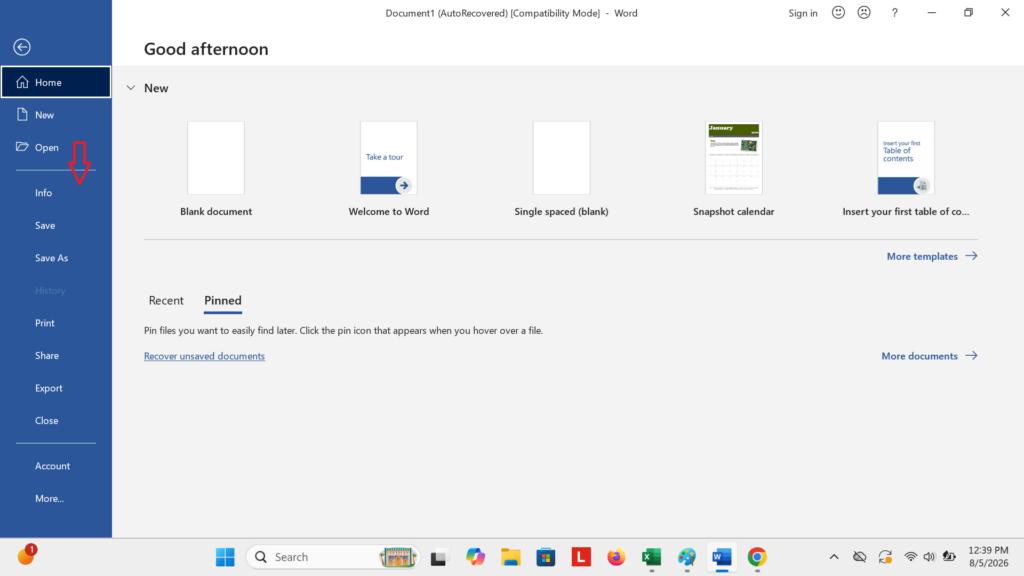
- Klik Info, lalu Manage Document. Bisa juga menggunakan menu Manage Versions untuk Microsoft Word versi lama
- Kemudian pilih Recover Unsaved Documents.
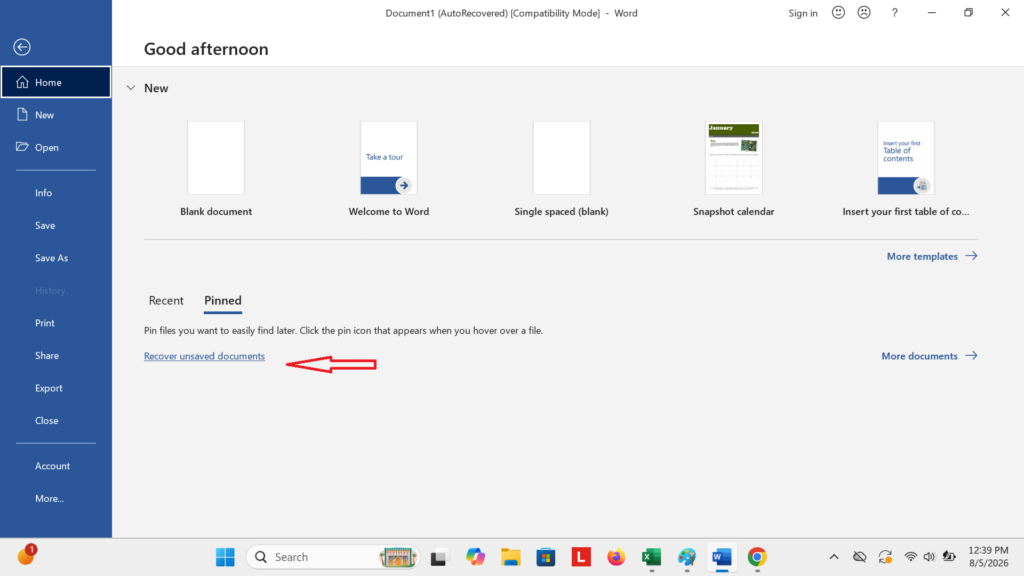
- Akan muncul daftar dokumen yang belum tersimpan. Cari dokumen yang diungkapkan agar dapat diedit kembali.
- Klik dokumen tersebut lalu simpan pada lokasi yang diinginkan. Dokumen terkait akan muncul secara otomatis di perangkat.
Baca Juga:
- 6 Aplikasi Manajemen Referensi Terbaik untuk Menyusun KTI
- Perbedaan Zotero dan Mendeley sebagai Manajemen Referensi
- Cara Membuat Sitasi Jurnal Secara Otomatis dengan Zotero dan Ms. Word
2. Cara di Folder AutoRecover
Ketika menggunakan cara sebelumnya, umumnya dokumen akan langsung muncul kembali pada aplikasi Microsoft Word. Walaupun begitu, adakalanya dokumen yang sudah dikembalikan tidak terbuka secara otomatis.
Kalau hal ini terjadi, lakukan cara manual yaitu dengan mencarinya pada folder auto recover. Berikut ini ada beberapa langkahnya:
- Buka “File Explorer” di perangkat masing-masing.
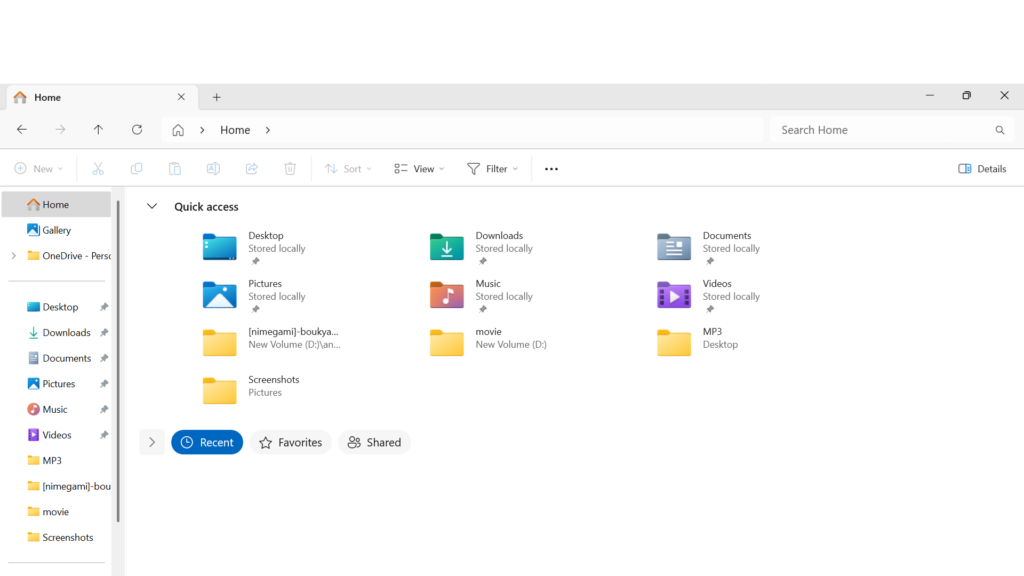
- Arahkan ke folder “C:\\Users\\[Nama Anda]\\AppData\\Local\\Microsoft\\Office\\UnsavedFiles”.
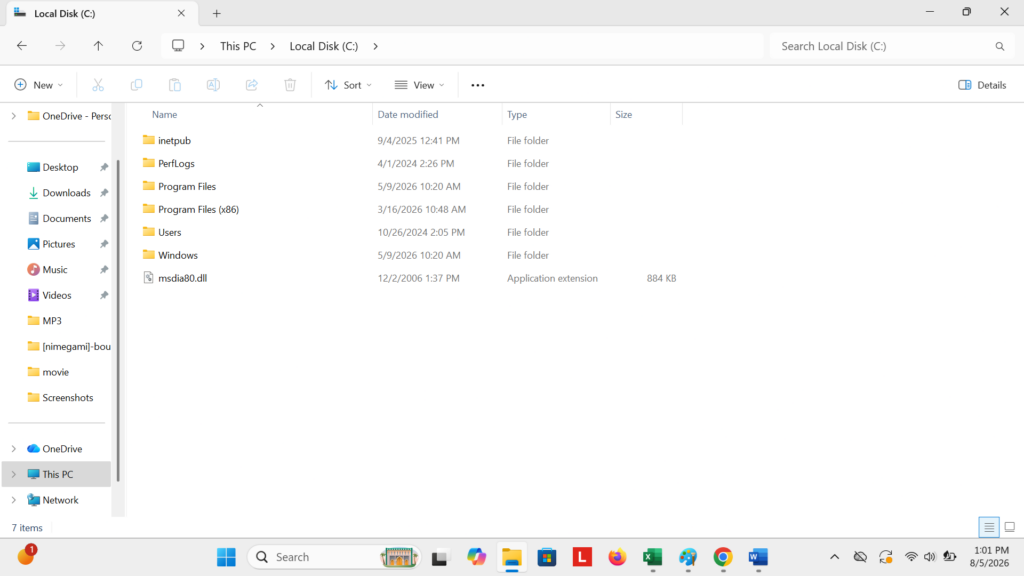
- Setelah folder dibuka, cari file dengan nama acak yang menggunakan ekstensi “.asd”.
- Ekstensi tersebut menunjukkan AutoSave Document yang ada pada folder tersebut.
- Klik kanan dokumen tersebut, lalu Open With. Pilih Microsoft Word untuk membuka dokumen.
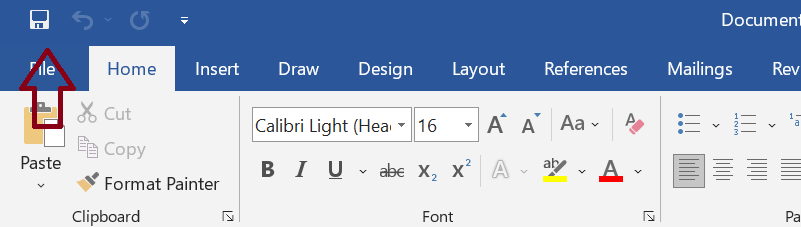
- Setelah itu simpan dokumen pada lokasi yang aman.
3. Menggunakan “Recent Document” di Microsoft Word
Bisa juga menggunakan fitur listen dokumen pada Microsoft Word, yaitu dengan cara:
- Buka Microsoft Word di perangkat
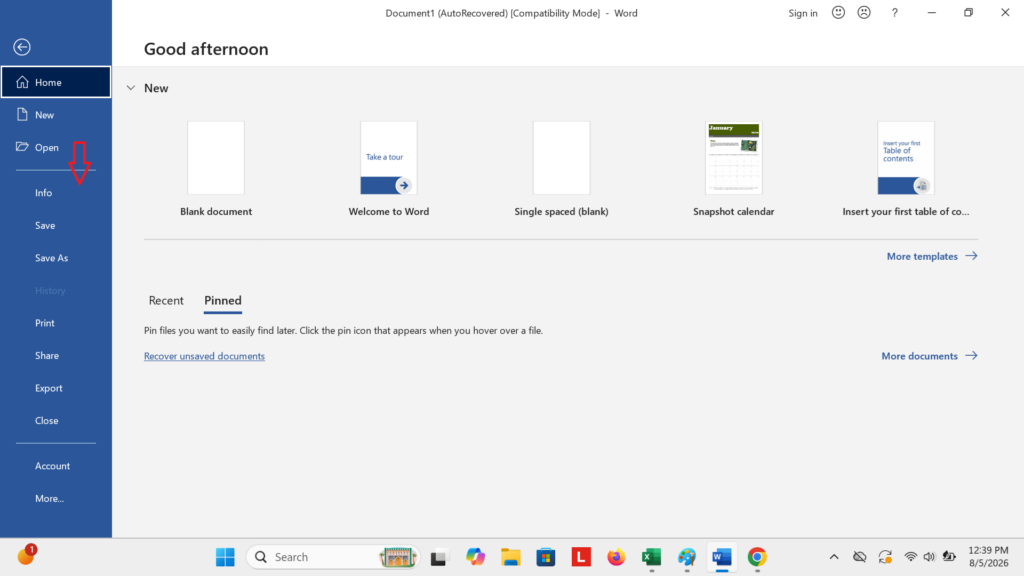
- Pilih menu File pada kiri atas aplikasi
- Pilih menu Open, lalu klik Recent
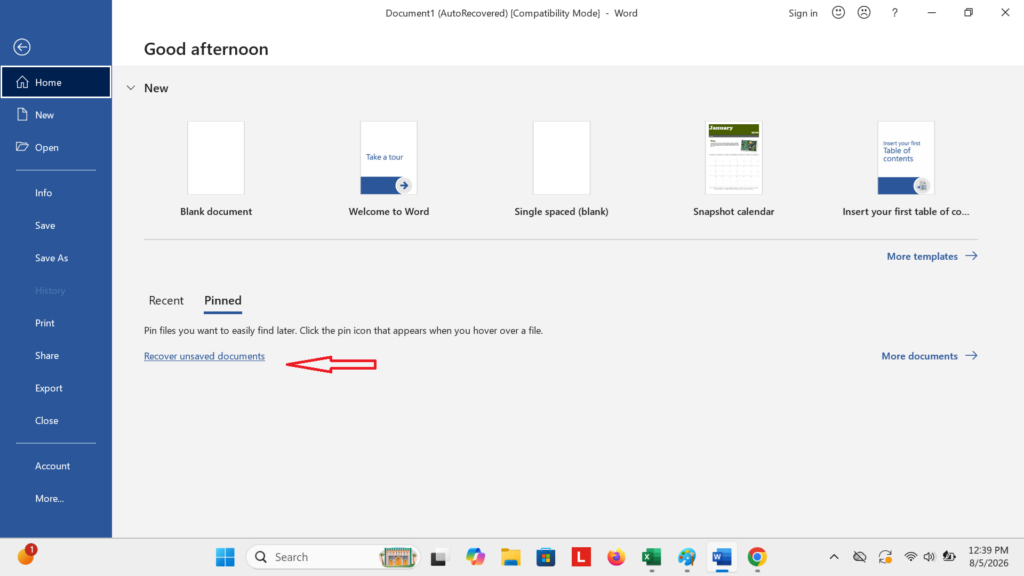
- Klik bagian Recover Unsaved Documents
- Pilih dokumen yang terhapus lalu simpan ke lokasi yang aman
4. Periksa Backup Otomatis
Mencegah dokumen yang terhapus dapat terlaksana dengan mengaktifkan fitur backup otomatis pada Microsoft Word. Dengan begitu tidak perlu panik lagi ketika dokumen yang sedang dikerjakan nantinya terhapus saat belum tersimpan.
Untuk mengembalikan dokumen tersebut secara otomatis, hanya perlu memeriksa salinan cadangan dokumen yang secara otomatis dan aktif ketika menggunakan ini. Caranya yaitu:

- Buka Microsoft Word di perangkat
- Pilih menu File, lalu klik Options dan Save
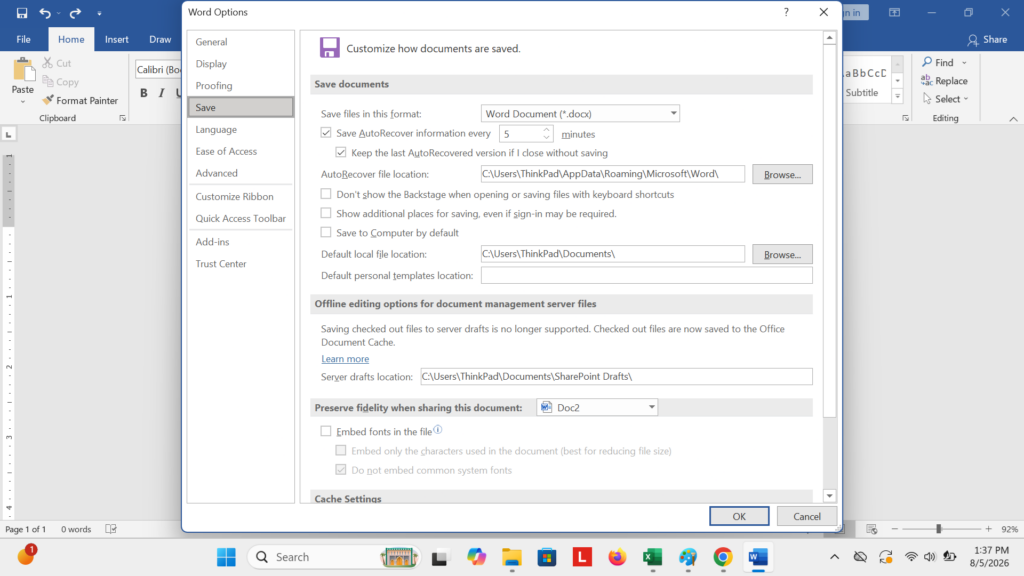
- Periksa lokasi AutoRecover File Location
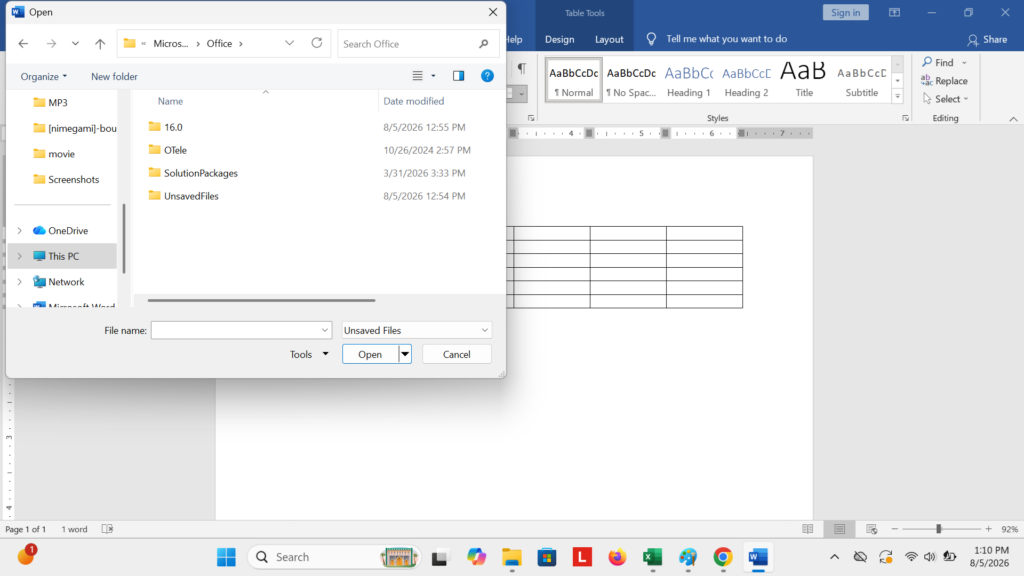
- Cari dokumen cadangan yang tersedia sehingga bisa digunakan lagi.
Mengapa Dokumen Word Dapat Terhapus?
Dokumen pada Microsoft word dapat hapus karena beberapa hal. Berikut ini adalah beberapa alasan mengapa dokumen word dapat terhapus.
1. Belum tersimpan dengan benar
Dokumen word dapat terhapus bisa saja karena dokumen tersebut belum tersimpan dengan benar. Terkadang ketika menyimpan suatu dokumen, kita sering lalai atau lupa untuk menyimpannya dengan tepat sehingga menyebabkan dokumen tersebut terhapus. Maka dari itu sebelum menyelesaikan suatu tugas pastikan untuk menyimpan data tersebut dengan menggunakan cara control dan save.
2. Komputer error
Dokumen pada komputer dapat terhapus juga bisa karena terdapat adanya error pada komputer. Error ini dapat terjadi karena banyak hal. Beberapa diantaranya yaitu mati listrik yang tiba-tiba sehingga komputer tidak sempat menyimpan data atau berbagai kesalahan teknis lainnya. Untuk mencegah hal ini pastikan untuk mengaktifkan penyimpanan secara otomatis sehingga dokumen dapat terselamatkan.
3. Terkena virus
Dokumen juga bisa terhapus karena komputer atau laptop terkena virus. Virus bisa menyebabkan berbagai error pada komputer atau laptop. Salah satunya yaitu bisa menyebabkan beberapa data hilang. Pastikan untuk mencegah adanya serangan virus ini dengan memasang antivirus yang tepat.
Ikuti artikel-artikel terbaru dari Parafrase Indonesia untuk mendapatkan informasi terbaru seputar penulisan dan penyusunan karya ilmiah!
Artikel pertama kali ditulis oleh Dhea Salsabila, kemudian diperbarui oleh Wahyu Adji Nugraha pada 18 Agustus 2026.