

Bagaimana cara membuat garis lurus pada dokumen Word? Berikut ini adalah beberapa informasi penting mengenai cara-cara membuat garis lurus yang berguna pada pembuatan dokumen.
Baca Juga: Cara Menulis Rumus di Word Beserta Tutorial dan Shorcut Cepat
Fungsi Garis Lurus di Word
Garis lurus pada satu dokumen tidak hanya berfungsi untuk mempercantik tampilan dokumen tersebut saja. Garis lurus juga memiliki fungsi lain dalam dokumen tersebut.
Maka dari itu, memahami cara membuat garis lurus merupakan suatu hal yang penting. Terdapat beberapa cara atau langkah yang bisa diikuti untuk membuat garis lurus pada dokumen Word. Beberapa cara tersebut yaitu:
1. Sebagai Pemisah
Fungsi pertama dari garis lurus dalam dokumen Word adalah sebagai pemisah. Pembahasan dalam sebuah karya tulis ilmiah biasanya dibagi ke dalam beberapa bagian tertentu.
Untuk memisahkan bagian atau bab yang ada di dalam karya tulis inilah nantinya seorang penulis bisa menggunakan garis lurus pada setiap pembahasannya.
Dengan adanya garis lurus ini, setiap bagian yang ada di pembahasan dokumen bisa menjadi lebih rapi dan mudah untuk dibaca.
Contoh penerapan garis lurus sebagai pemisah ini adalah memisahkan daftar isi dengan pembahasan dokumen, memisahkan subjudul dengan bagian teks, dan lainnya.
2. Penekanan atau Penyorotan
Garis lurus juga bisa digunakan sebagai penekanan atau penyorotan dalam sebuah dokumen karya tulis ilmiah. Garis lurus yang digunakan untuk fungsi ini biasanya dikenal dengan nama “Underline”.
Dalam sebuah teks, “Underline” biasanya digunakan pada bagian yang dianggap penting. Dengan demikian, pembaca bisa langsung fokus pada bagian tersebut dan tidak melewatkan informasi penting yang Anda tuliskan dalam karya tulis ilmiah tersebut.
Selain itu, garis lurus pada beberapa bagian tertentu juga memberikan kesan formal pada dokumen yang Anda kerjakan.

Terdapat beberapa bagian yang ada dalam dokumen Word yang biasanya menggunakan garis lurus untuk fungsi penekanan atau penyorotan, seperti judul, subjudul, dan poin-poin penting lainnya.
3. Memberikan Struktur pada Dokumen
Fungsi berikutnya dari garis lurus dalam dokumen Word adalah untuk memberikan struktur pada karya tulis tersebut. Adanya struktur ini akan menciptakan hierarki visual pada dokumen yang sudah Anda kerjakan.
Hierarki visual ini berfungsi untuk membuat dokumen karya tulis menjadi lebih terorganisir dan tertata. Selain itu, pemberian struktur dalam sebuah dokumen juga berguna agar pembahasan sesuai dengan alur dan logika penulisan yang sesuai nantinya.
Biasanya penggunaan garis lurus untuk fungsi ini bisa Anda temukan di antara paragraf atau tabel yang terdapat dalam sebuah pembahasan, sehingga membuat dokumen tersebut terlihat menjadi lebih profesional.
4. Elemen Desain
Penggunaan garis lurus juga bisa berfungsi sebagai elemen desain dari sebuah dokumen karya tulis. Fungsi ini tentu akan membuat dokumen memiliki tampilan yang lebih menarik nantinya.
Anda bisa menggunakan garis lurus ini untuk menutup halaman pada dokumen Word yang sudah dikerjakan.
Adanya tambahan garis lurus ini bisa menciptakan efek visual yang memberikan kesan lebih menarik pada tampilan dokumen Word yang Anda buat.
5. Pembatas dalam Tabel atau Kolom
Fungsi terakhir dari penggunaan garis lurus dalam dokumen Word adalah untuk pembatas dalam tabel atau kolom. Dalam membuat karya tulis ilmiah, tabel dan kolom sering digunakan untuk memudahkan pembaca memahami informasi yang disampaikan pada bagian pembahasan.
Ketika menggunakan tabel dan kolom ini, maka seorang penulis secara tidak langsung juga mencantumkan garis lurus pada bagian tersebut. Sebab garis lurus menjadi ornamen penting untuk membentuk tabel dan kolom tersebut.
Penggunaan garis lurus pada tabel dan kolom akan membuat data yang ditampilkan lebih mudah dibaca oleh para pembaca.
Baca Juga:
- 6 Aplikasi Manajemen Referensi Terbaik untuk Menyusun KTI
- Perbedaan Zotero dan Mendeley sebagai Manajemen Referensi
- Cara Membuat Sitasi Jurnal Secara Otomatis dengan Zotero dan Ms. Word
Cara Membuat Garis Lurus di Word
Dari penjelasan di atas bisa Anda lihat bahwa garis lurus tidak hanya berfungsi untuk mempercantik tampilan saja, tetapi juga memiliki fungsi lain dalam dokumen karya tulis yang dibuat. Lalu bagaimana cara membuat garis lurus tersebut untuk dokumen karya tulis yang Anda kerjakan di Ms. Word?
Terdapat beberapa cara dan tahapan yang bisa Anda lakukan untuk membuat garis lurus di Word, yakni:

1. Menggunakan Cara Keyboard Shortcut
Cara yang pertama yaitu dengan menambahkan garis pada dokumen word menggunakan shortcut pada keyboard aplikasi. Keyboard shortcut merupakan cara cepat yang bisa menjadi pilihan dalam menambahkan garis lurus. Beberapa langkah yang bisa dilakukan yaitu:
- Buka dokumen yang ingin dimasukkan garis lurus
- Arahkan kursor pada bagian yang ingin ditambahkan
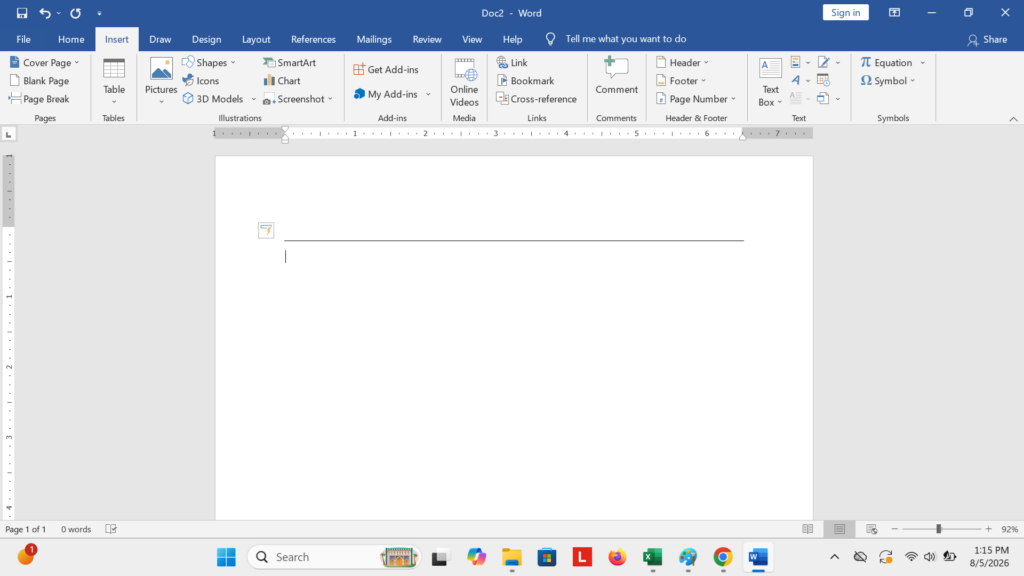
- Ketik tanda minus tiga kali (—) setelah itu klik enter untuk membuat garis tipis
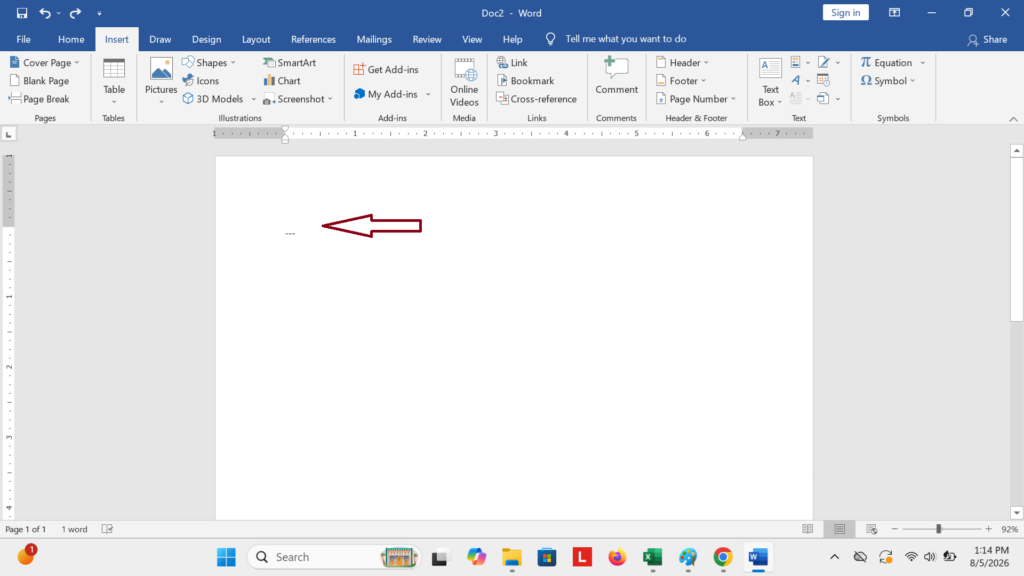
- Kalau ingin menambahkan garis tebal bisa mengetik tanda underscore 3 kali (___) kemudian klik enter.
- Bisa juga membuat garis ganda dengan mengetik tanda sama dengan tiga kali (===) kemudian klik enter
2. Menggunakan Menu Shapes
Bisa juga menggunakan fitur Shapes yang ada di dokumen untuk menambahkan garis lurus. Beberapa langkah yang bisa diikuti yaitu:
- Buka dokumen yang ingin dikerjakan
- Klik menu insert pada bagian atas dokumen
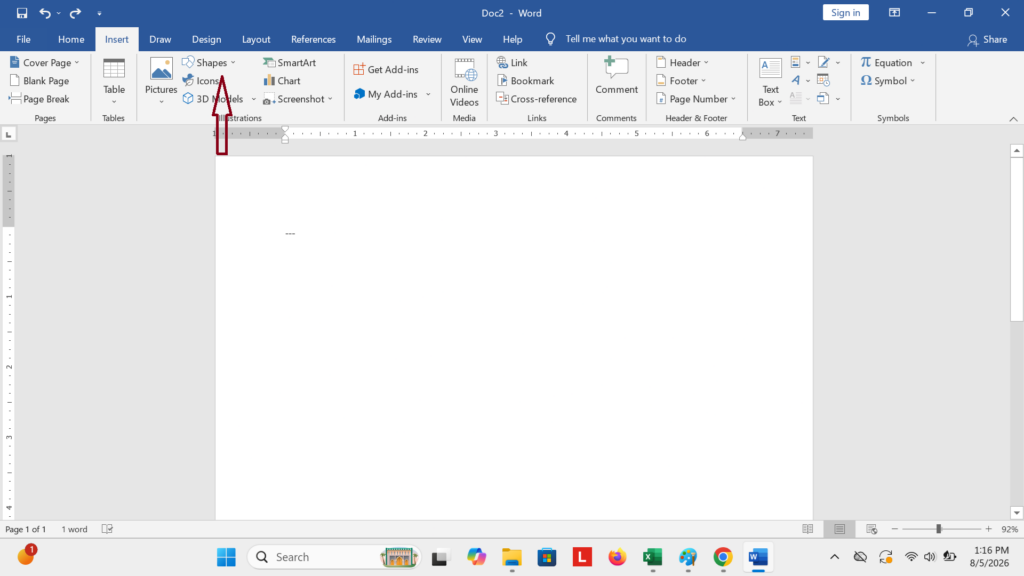
- Pilih menu Shapes, lalu pilih Line dengan ikon garis lurus.
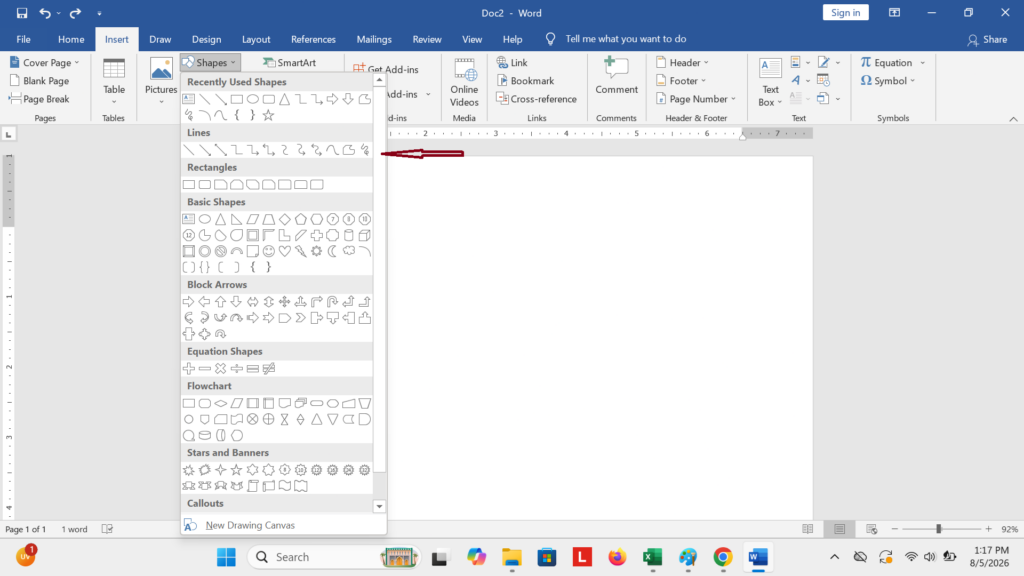
- Selanjutnya, klik tempat menambahkan garis lurus lalu tarik kursor dokumen untuk menggambar garis.
- Tekan tombol shift untuk memastikan garis tersebut tetap lurus. Sesuaikan format garis dengan menggunakan menu Shape Format.
3. Menggunakan Menu Borders
Membuat garis lurus pada dokumen word juga bisa menggunakan fitur menu Borders. Berikut ini adalah beberapa cara yang bisa diikuti:
- Buka dokumen yang ingin dikerjakan
- Arahkan kursor ke bagian kosong atau dibawa teks yang ingin diberi garis.
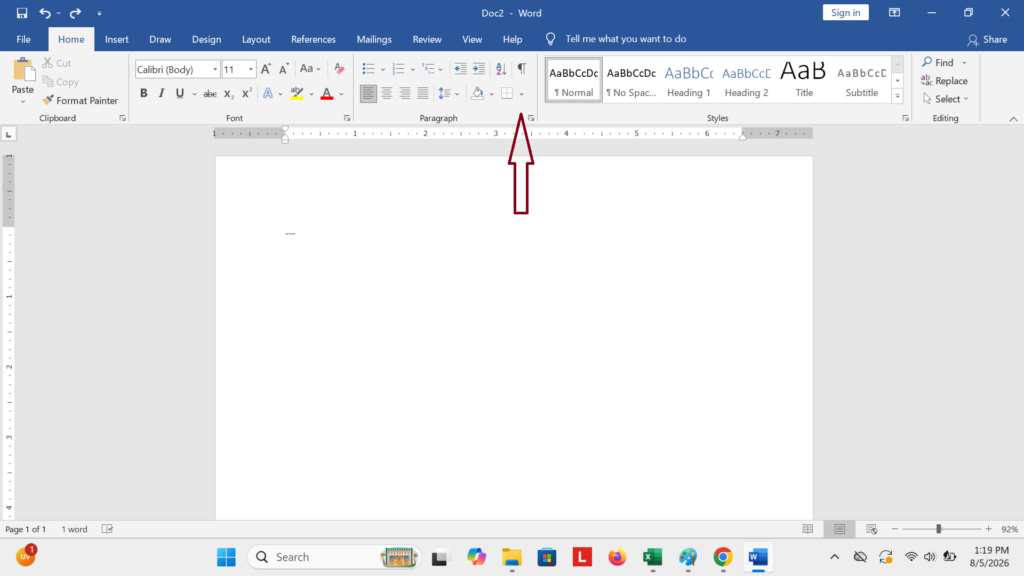
- Selanjutnya pilih menu Home lalu klik Borders dengan ikon simbol kotak dengan garis bawah.
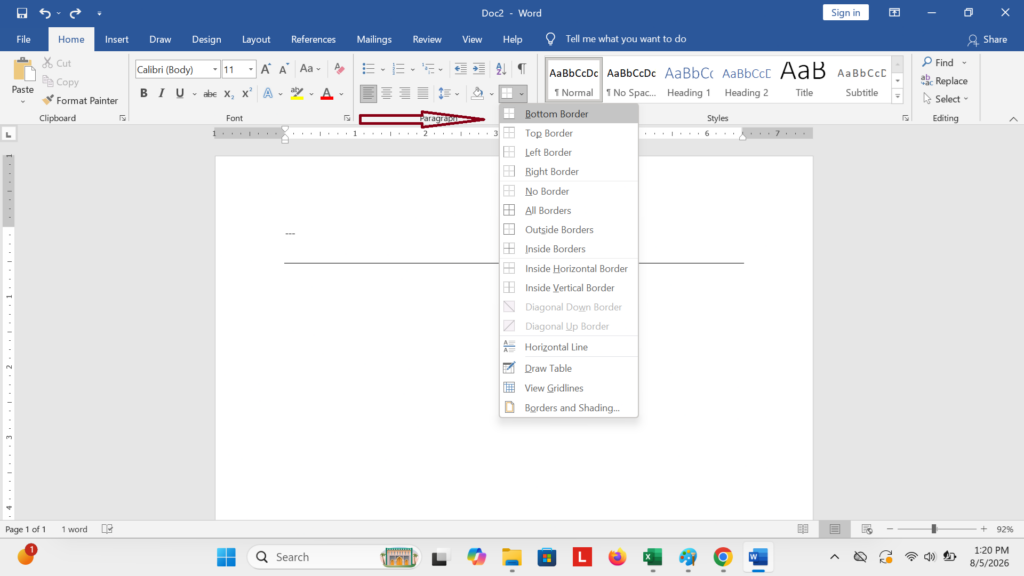
- Pilih Bottom Border untuk membuat garis lurus di bawah teks.
4. Menggunakan Tabel
Membuat garis lurus pada dokumen juga bisa menggunakan tabel. Berikut ini beberapa langkah yang bisa menjadi referensi:
- Buka dokumen word
- Pilih menu Insert, lalu klik Table untuk membuat tabel satu baris.
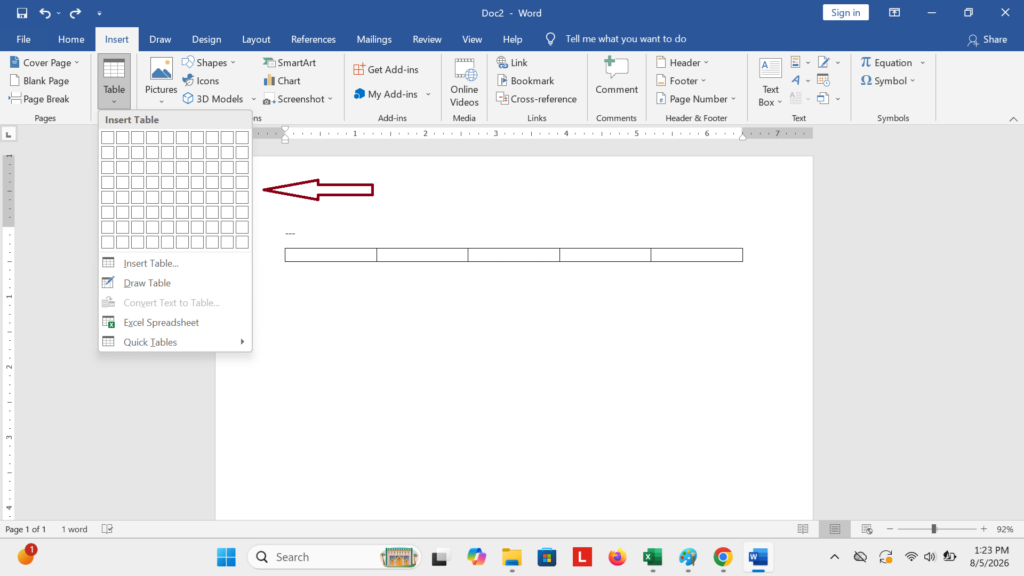
- Atur ukuran untuk menentukan panjang garis.
- Hapus semua border yang ada di tabel kecuali garis lurus yang diinginkan.
5. Menggunakan Ruler
Membuat garis lurus pada dokumen juga bisa menggunakan menu penggaris atau Ruler pada Microsoft Word. Caranya yaitu:
- Buka dokumen word
- Tambahkan garis dengan menggunakan fitur Shapes atau Borders. Jangan lupa untuk mengaktifkan fitur ruler dulu, yaitu dengan klik View, lalu centang opsi Ruler.
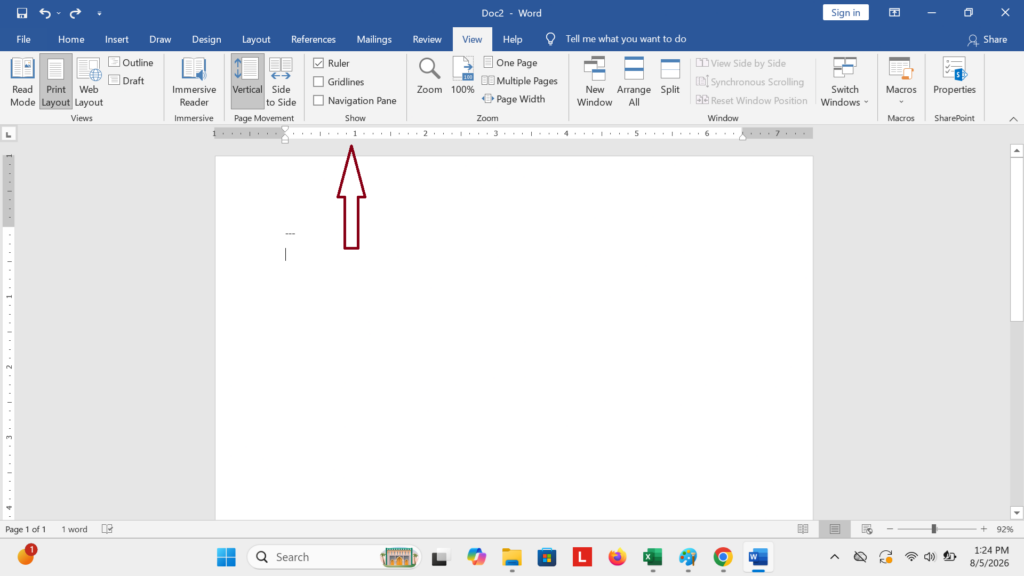
Gunakan Ruler untuk memastikan garis sejajar dan sesuai dengan keinginan.
Itulah penjelasan lengkap terkait cara membuat garis lurus di Word beserta fungsinya dalam sebuah dokumen.
Kunjungi artikel-artikel terbaru dari Parafrase Indonesia untuk mendapatkan lebih banyak informasi seputar tips penulisan!
Artikel pertama kali ditulis oleh Dhea Salsabila, kemudian diperbarui oleh Wahyu Adji Nugraha pada 18 Agustus 2026.