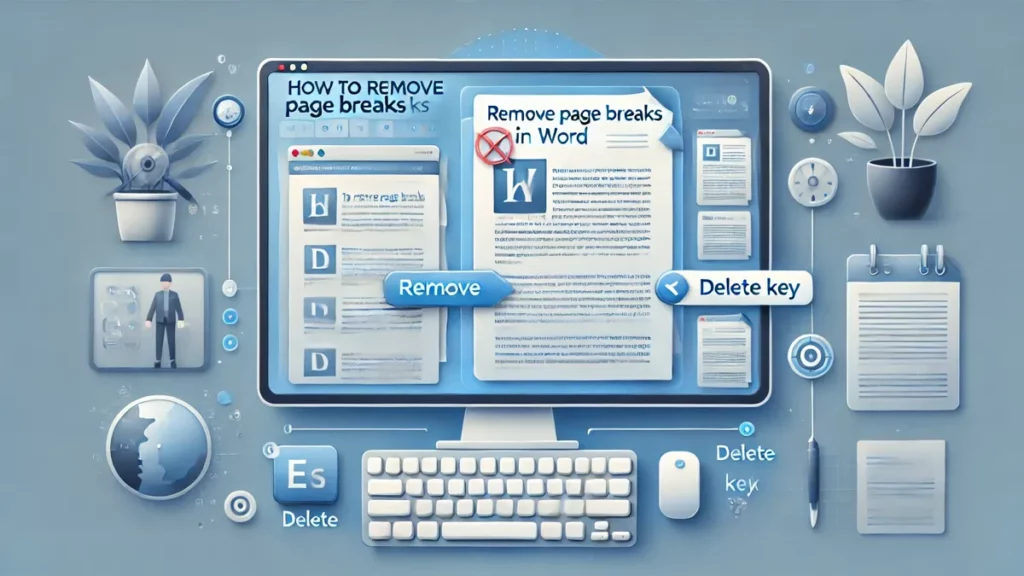
Tahukah Anda bagaimana cara menghilangkan page break di Word? Page break merupakan salah satu fitur yang bisa Anda gunakan ketika menyusun karya tulis ilmiah di aplikasi ini.
Dalam artikel ini Parafrase Indonesia akan membagikan beberapa cara yang bisa Anda lakukan untuk menghilangkan page break dengan menggunakan aplikasi Ms. Word.
Baca Juga: Cara Mengembalikan Dokumen Word yang Terhapus dan Belum Tersimpan
Apa Itu Page Break di Ms. Word?
Page break merupakan salah satu fitur yang bisa Anda gunakan ketika membuat dokumen dengan menggunakan aplikasi Ms. Word. Secara umum, page break bisa didefinisikan sebagai fitur di Microsoft Word yang bisa digunakan untuk memulai sebuah halaman baru secara manual.
Ketika menggunakan page break, Anda tidak perlu menekan tombol “Enter” secara berulang untuk membuka halaman baru. Misalnya ketika pembahasan Anda dalam sebuah bab berakhir di tengah halaman, maka bisa langsung saja menggunakan page break untuk membuka halaman baru.
Fungsi Page Break di Word
1. Memisahkan Konten ke Halaman Baru
Seperti yang sudah dijelaskan pada bagian sebelumnya, fitur page break bisa membantu seorang penulis untuk memisahkan konten ke halaman baru.
Ketika mengerjakan karya tulis ilmiah, seorang penulis biasanya mesti membuka halaman baru pada bagian tertentu, seperti untuk memulai bab baru, dokumen baru, hingga bagian khusus lainnya.
Penggunaan page break ini bisa membantu seorang penulis untuk memulai halaman dan bagian baru tanpa mengubah tata letak konten yang sudah ada sebelumnya.
Hal ini tentu akan memudahkan Anda sebagai penulis yang tidak perlu mengatur lagi tata letak dokumen ketika sudah selesai dikerjakan.
2. Mempermudah Pengaturan Tata Letak Dokumen
Fungsi berikutnya dari fitur page break adalah untuk mempermudah pengaturan tata letak dokumen. Ketika menggunakan page break, Anda bisa membuka halaman baru dengan mudah tanpa perlu khawatir merusak susunan konten pada bagian sebelumnya.
Pengaturan tata letak dengan mudah ini tentu bisa membantu Anda ketika mengerjakan beberapa jenis dokumen penting, seperti laporan, buku, dan lainnya.

Baca Juga:
- 6 Aplikasi Manajemen Referensi Terbaik untuk Menyusun KTI
- Perbedaan Zotero dan Mendeley sebagai Manajemen Referensi
- Cara Membuat Sitasi Jurnal Secara Otomatis dengan Zotero dan Ms. Word
4 Jenis Utama Section Break
Terdapat empat jenis utama section break yang bisa menjadi pilihan. Setiap jenisnya memiliki fungsi dan penggunaan yang berbeda-beda sesuai dengan kebutuhan. Berikut ini adalah beberapa penjelasan mengenai empat jenis section break.
1. Next page
Jenis section break ini berguna untuk membuat halaman baru pada dokumen. Setelah section break next page, format halaman selanjutnya dapat penulis ubah tanpa mempengaruhi format halaman sebelumnya.
2. Continuous
Format continuous berguna untuk memisahkan bagian-bagian dokumen tanpa membuat halaman baru. Ini akan membantu penulis dalam mengatur format halaman secara independen sehingga tidak membuat jeda halaman baru.
3. Even page
Format even page berguna untuk memulai bagian baru pada halaman genap. Ini akan sangat berguna ketika akan membuat dokumen yang dicetak dalam format buku atau brosur sehingga bisa melakukan custom dengan mudah.
4. Odd page
Format halatink akan berguna untuk memulai bagian baru pada halaman ganjil. Format ini berkebalikan dengan format even page.
Baca Juga: Cara Membuat Nomor Halaman di Word dengan Baik dan Benar
Cara Menampilkan Page Break
Dari penjelasan di atas bisa Anda lihat bahwa fitur page break dalam Ms. Word memiliki fungsi dan manfaat tersendiri bagi seorang penulis.
Lalu bagaimana cara menampilkan fitur page break tersebut ketika mengerjakan karya tulis ilmiah?
Berikut beberapa langkah yang bisa Anda lakukan untuk mengaktifkan fitur yang satu ini, yakni:
a. Buka dokumen karya tulis ilmiah yang sudah Anda kerjakan di Ms. Word.

b. Tentukan posisi untuk membuka halaman baru dalam dokumen. Arahkan kursor pada bagian tersebut.
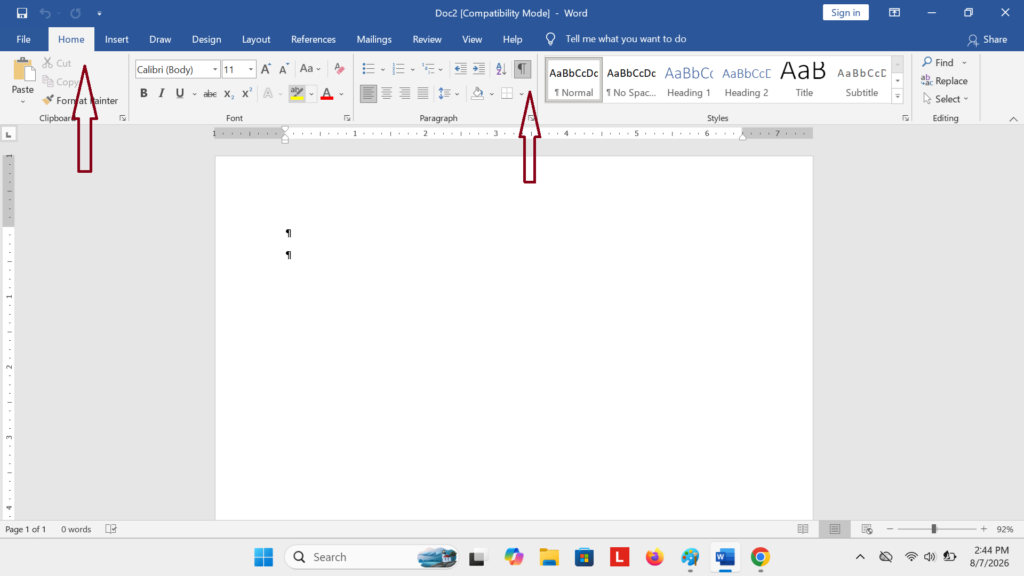
c. Pilih menu “Home” yang ada di halaman awal tampilan dokumen.

d. Setelah itu arahkan pandangan Anda ke bagian “Paragraph”.
e. Pada bagian ini, klik “Show/Hide Formatting Marks” atau ikon “¶”.
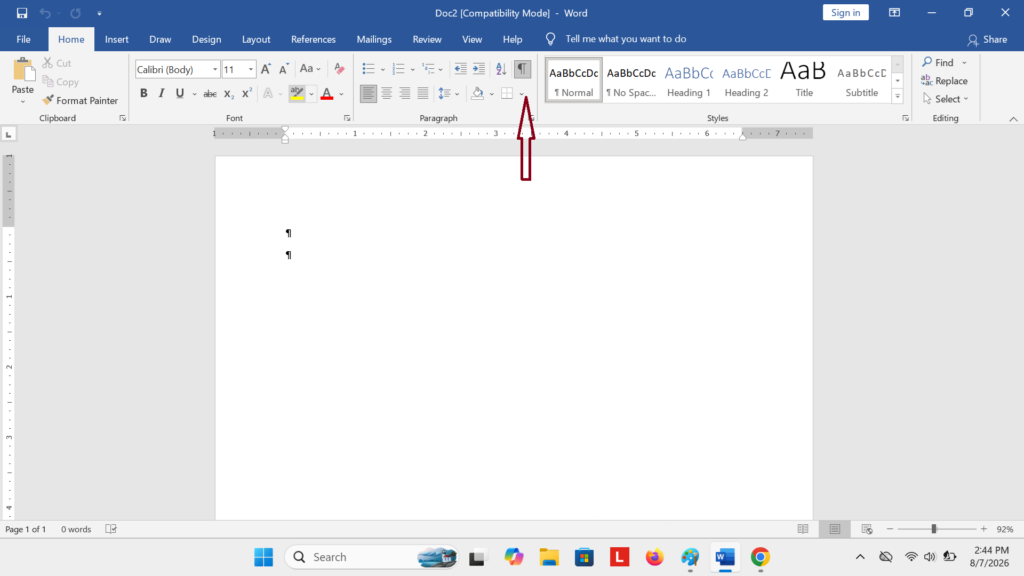
d. Nantinya page break akan muncul di dokumen Anda dengan label “Page Break” di bagian halaman baru yang sudah ditentukan sebelumnya.
Cara Menghapus Page Break
Setelah memahami penjelasan awal terkait page break, informasi berikutnya yang bisa Anda ketahui adalah cara menghapus atau menghilangkan fitur tersebut di Word.
Perlu Anda ketahui ketika menghapus page break, maka dua halaman yang sebelumnya terpisah akan menyatu kembali. Oleh sebab itu sebelum menghapus page break, pastikan kedua halaman yang ada di dokumen tersebut memiliki keterkaitan antara satu sama lain.
Adapun langkah-langkah yang bisa Anda lakukan untuk menghapus page break dalam sebuah dokumen adalah:
a. Buka dokumen karya tulis ilmiah di Ms. Word.
b. Pilih menu “Home” pada bagian awal dokumen yang sudah dibuka.
c. Kemudian pilih bagian “Paragraph” pada menu tersebut.
d. Setelah itu, klik ikon “¶” atau “Show/Hide Formatting Marks”.
e. Arahkan kursor Anda ke bagian yang ingin dihapus page break-nya. Klik tepan di depan bagian page break yang ingin dihapus.
f. Klik tombol “Backspace” atau “Delete” untuk menghapus page break.
g. Nantinya dua halaman yang sebelumnya terpisah akan menyatu ketika page break dihapus.
Langkah Otomatis Menghilangkan Banyak Page Break
Ada kalanya sebuah dokumen memiliki banyak page break dalam pembahasannya. Jika Anda ingin menghapus semua page break tersebut, tentu tidak bisa menggunakan cara sebelumnya.
Sebab Anda akan menghabiskan banyak waktu jika menghapus page break secara manual. Jika Anda mengalami permasalahan ini, tidak perlu khawatir.
Anda tetap bisa menghapus banyak page break dalam sebuah dokumen secara otomatis. Terdapat beberapa langkah yang bisa Anda lakukan untuk menghilangkan banyak page break secara otomatis, yaitu:
a. Buka dokumen karya tulis yang ingin dihapus page break-nya di Ms. Word.
b. Klik tombol “CTRL + H” secara bersamaan. Cara ini nantinya berguna untuk membuka fitur “Find and Replace” di Ms. Word.
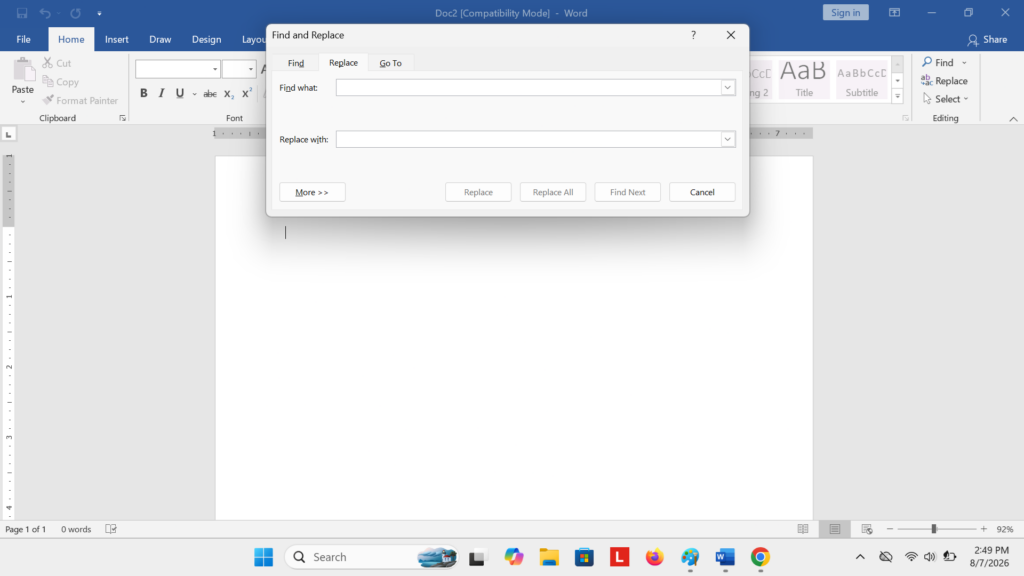
c. Di kolom “Find what”, masukkan kode “^m”. Kode ini merupakan simbol yang ditujukan untuk page break yang digunakan dalam sebuah dokumen.
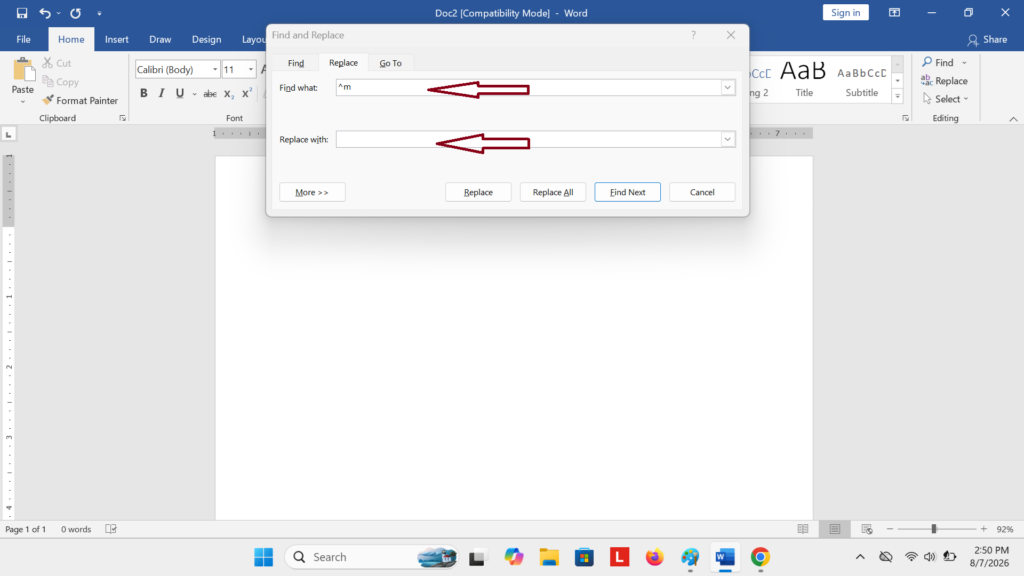
d. Sementara itu, biarkan kolom “Replace with” kosong untuk menghapus semua page break.
e. Klik “Replace All” untuk menerapkan pengaturan yang sudah ditentukan.
f. Nantinya semua page break yang ada di dokumen tersebut akan dihapus secara otomatis.
Setelah page break terhapus, Anda bisa memeriksa kembali dokumen karya tulis tersebut. Pastikan struktur yang ada dalam dokumen tersebut tetap sesuai dan tidak berantakan.
Itulah beberapa cara yang bisa Anda lakukan untuk menghilangkan page break di Word.
Dapatkan lebih banyak informasi seputar penulisan dan penyusunan karya ilmiah dengan membaca artikel-artikel terbaru dari Parafrase Indonesia!
Artikel pertama kali ditulis oleh Dhea Salsabila, kemudian diperbarui oleh Wahyu Adji Nugraha pada 19 Agustus 2026.