

Menulis rumus pada dokumen Word bisa menjadi suatu hal yang cukup rumit. Apalagi jika tidak tahu cara menambahkan simbol rumus tersebut. Ini bisa menjadi masalah!
Berikut ini adalah beberapa informasi mengenai penulisan rumus di dokumen Word. Terdapat juga beberapa informasi lain yang bisa membantu proses penulisan jadi lebih mudah. Semoga informasi ini bisa membantu ya.
Baca Juga: Cara Membuat Grafik di Word, Lengkap dengan Jenis-Jenisnya
Menggunakan Fitur “Equation”
Cara pertama yang bisa Anda lakukan untuk menulis rumus di dokumen Word adalah dengan menggunakan fitur “Equation”.
Terdapat beberapa jenis rumus yang bisa Anda masukkan ketika menggunakan fitur ini, seperti:
1. Cara Menulis Pecahan di Word
Adapun cara menulis pecahan dalam dokumen Word adalah:
a. Pertama buka dokumen karya tulis yang Anda kerjakan di Ms. Word.
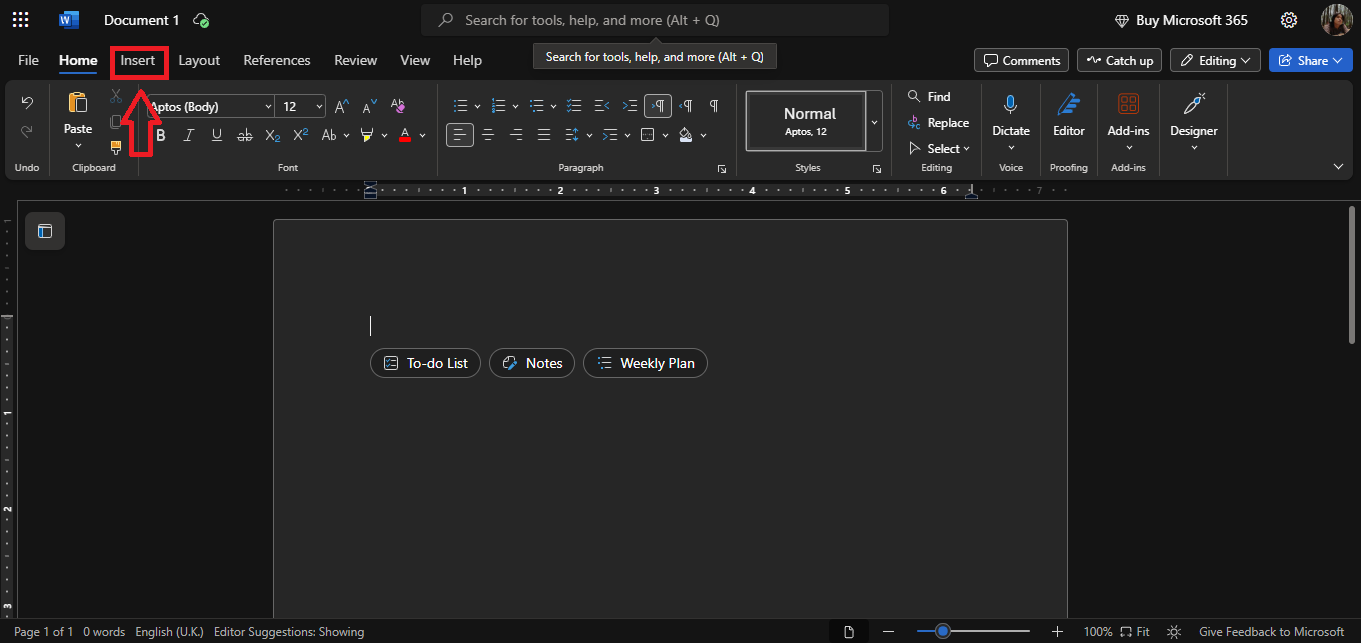
b. Kemudian klik menu “Insert” yang ada di bagian atas dokumen.
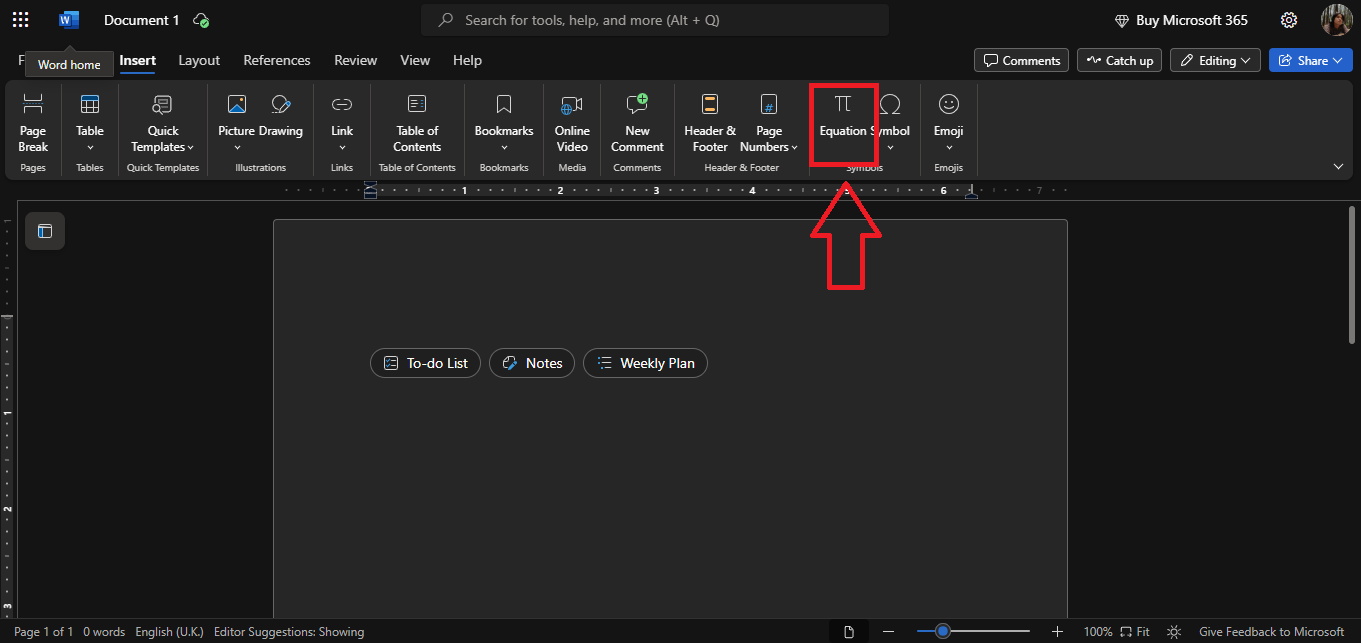
c. Setelah itu, pilih bagian “Equation” yang berada di grup “Symbols”. Biasanya bagian ini disimbolkan dengan ikon “pi” atau “π”.
d. Selanjutnya klik menu “Fraction” yang ada di bagian “Equation”.
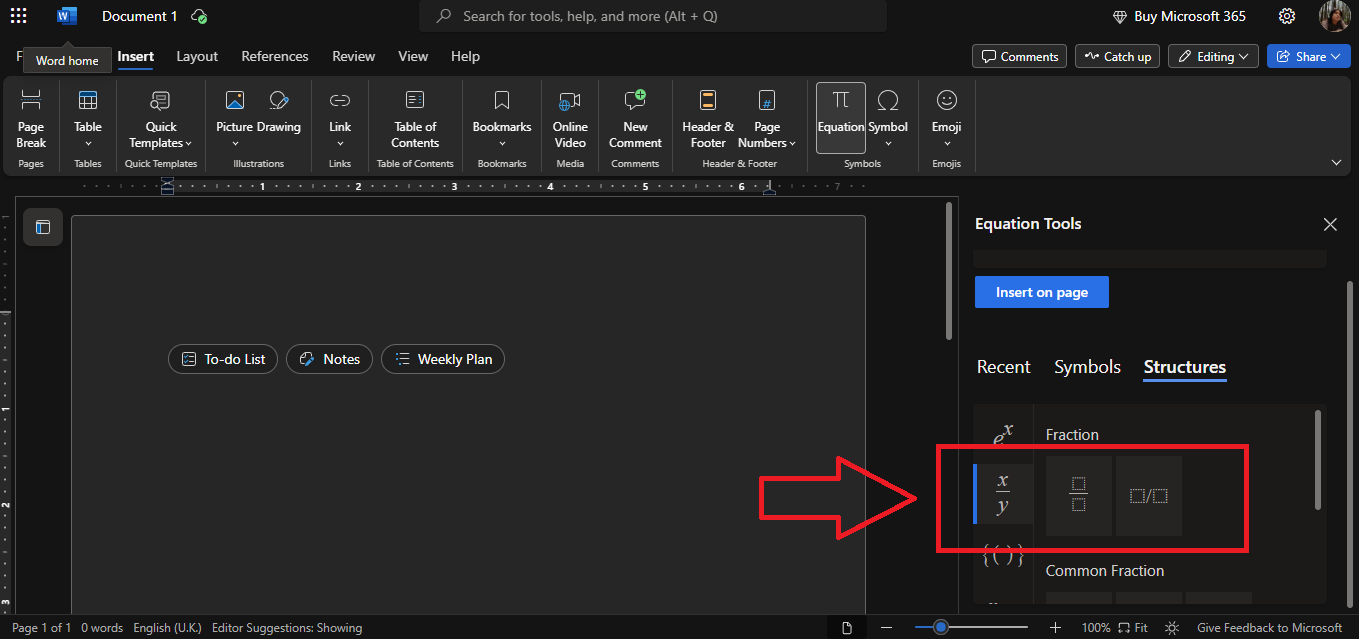
e. Nantinya Anda akan menemukan beberapa pilihan pecahan yang digunakan, seperti “Stacked Fraction” untuk pecahan biasa, “Skewed Fraction” untuk pecahan miring, dan “Linear Fraction” untuk menulis pecahan dalam bentuk garis lurus.

f. Pilih pecahan yang sesuai dengan kebutuhan Anda masing-masing.
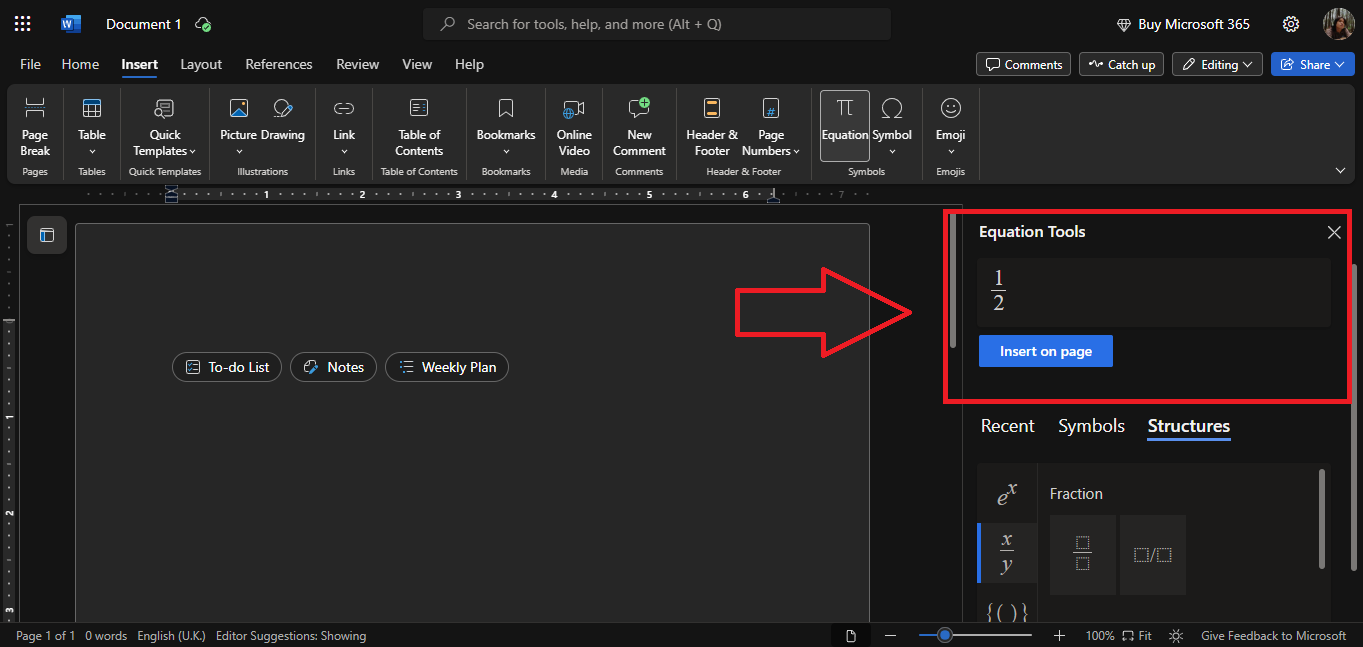
g. Terakhir masukkan angka atau variabel ke dalam slot atas dan bawah dari pecahan yang sudah Anda pilih.
2. Cara Menulis Integral dan Simbol Lainnya
Rumus terakhir yang bisa Anda cantumkan dalam sebuah dokumen Word dengan menggunakan cara ini adalah integral dan simbol-simbol lainnya.
Adapun cara menulis rumus integral maupun simbol lainnya di dalam dokumen Word adalah:
a. Buka dokumen karya tulis yang Anda kerjakan di Ms. Word.
b. Klik menu “Insert” yang terdapat di bagian atas dokumen.
c. Setelah itu, pilih bagian “Equation” yang ada di menu tersebut.
d. Pilih menu “Integral” yang terdapat pada bagian “Equation”.
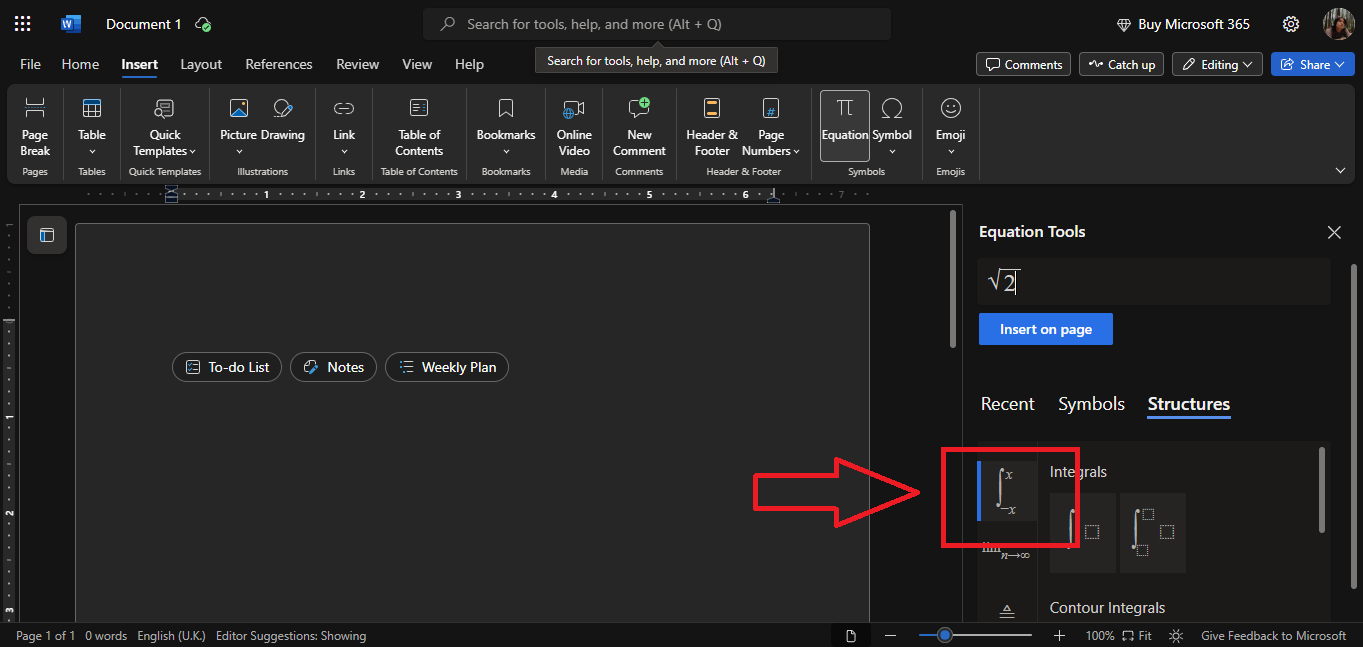
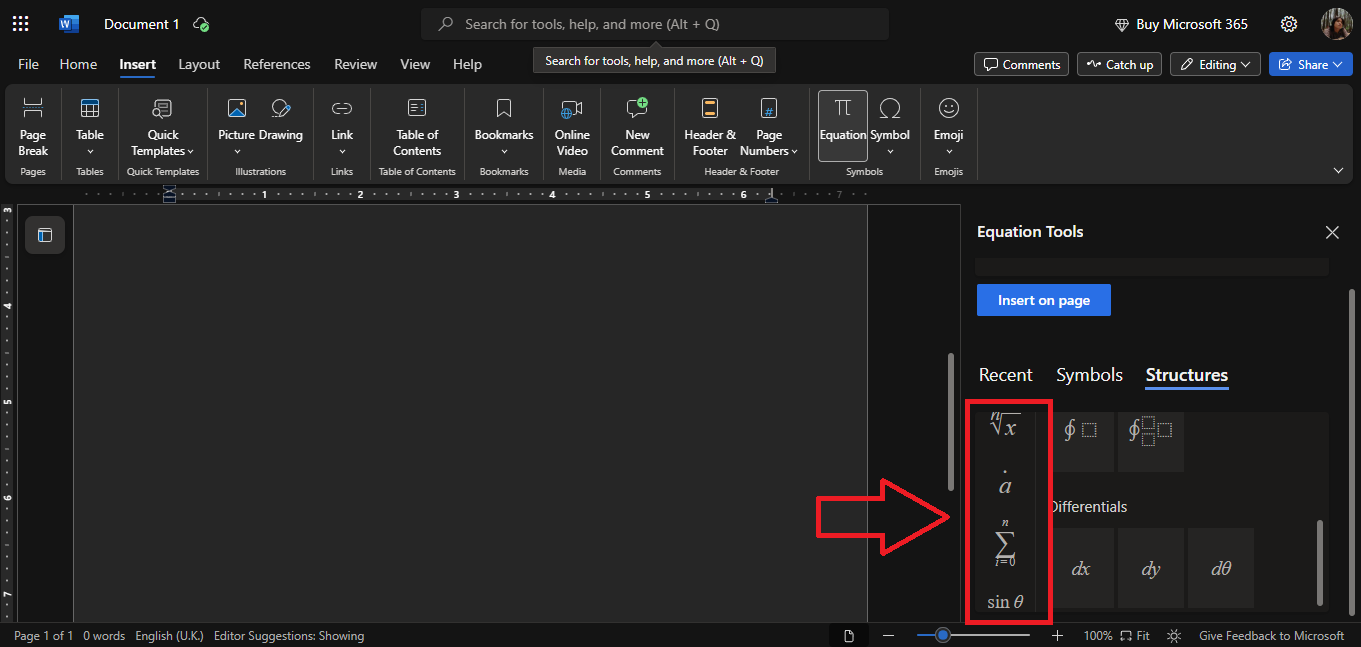
e. Terdapat dua jenis rumus integral yang bisa Anda gunakan, yakni “Single Integral” untuk integral biasa dan “Double Integral” untuk integral ganda. Tentukan jenis integral yang sesuai dengan keperluan Anda masing-masing.
f. Anda juga bisa memasukkan batas integral di slot atas maupun bawah jika diperlukan.
g. Jika Anda ingin memasukkan simbol lainnya, maka bisa memilih “Symbol” yang terdapat pada bagian “Equation”. Terdapat beberapa jenis simbol rumus matematika yang bisa Anda gunakan dalam sebuah dokumen, seperti ∑\sum∑, π\piπ, atau θ\thetaθ.
Baca Juga:
- Perbedaan Zotero dan Mendeley sebagai Manajemen Referensi
- Cara Membuat Daftar Pustaka Otomatis, dari Ms Word, Mendeley, hingga Google Scholar
- Cara Membuat Daftar Pustaka dari Mendeley
Menggunakan Keyboard Shortcut
Cara berikutnya yang bisa Anda gunakan untuk memasukkan rumus dalam sebuah dokumen Word adalah dengan menggunakan keyboard shortcut.

Keyboard shortcut merupakan cara cepat yang bisa Anda gunakan dengan menekan beberapa simbol pada papan keyboard yang Anda miliki.
Terdapat beberapa langkah yang bisa Anda gunakan ketika ingin menambahkan rumus dengan cara ini, yaitu:
a. Buka dokumen karya tulis yang sudah Anda kerjakan.
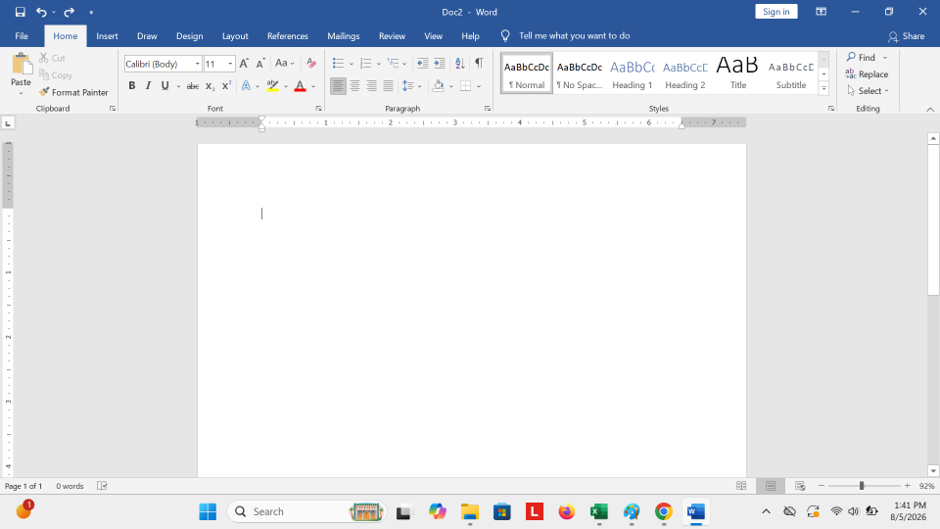
b. Letakkan kursor di tempat Anda ingin memasukkan rumus dalam dokumen.
c. Tekan tombol “ALT + =” secara bersamaan.
d. Nantinya akan muncul kotak untuk menuliskan rumus yang ingin Anda terapkan. Beberapa contoh rumus yang bisa Anda terapkan di antaranya pecahan (\frac{a}{b}), akar (\sqrt{x}), integral (\int_{a}^{b}), pangkat (x^jumlah pangkat), subskrip (x_jumlah subskrip), dan lainnya.
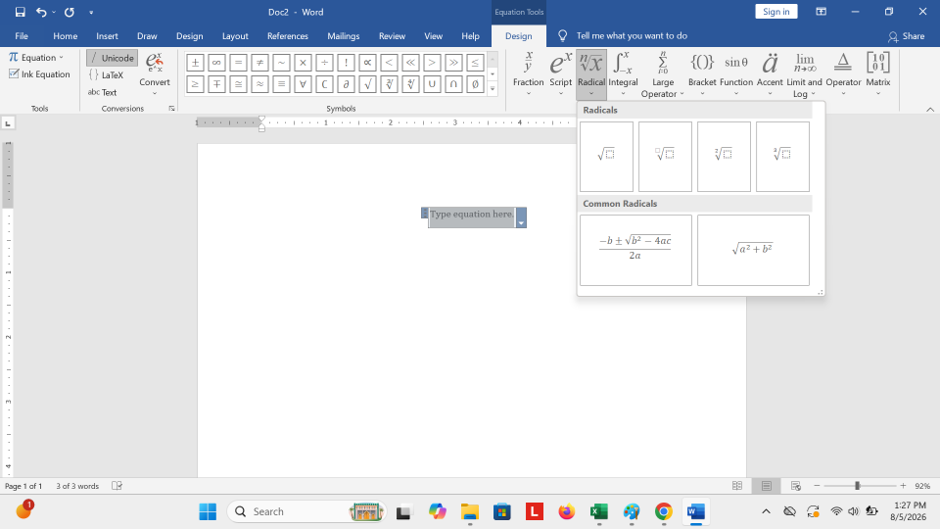
e. Setelah itu tekan “Enter” untuk menerapkan rumus yang ingin diterapkan dalam dokumen karya tulis.
Selain cara di atas, terdapat beberapa keyboard shortcut yang bisa Anda hafal untuk menerapkan rumus secara langsung, yakni.
a. Alt+\int: Memasukkan simbol integral.
b. Alt+\sigma: Memasukkan simbol sigma (untuk penjumlahan).
c. Alt+\delta: Memasukkan simbol delta.
d. Ctrl+Shift+=: Untuk membuat superskrip (angka atau huruf kecil di atas).
e. Ctrl+=: Untuk membuat subscript (angka atau huruf kecil di bawah).
Menggunakan Ink Equation
Anda juga bisa memanfaatkan fitur “Ink Equation” untuk menambahkan rumus dalam dokumen Word. Fitur ini akan memungkinkan Anda untuk menuliskan rumus yang ingin dimasukkan secara manual.
Terdapat beberapa tahapan yang bisa Anda lakukan untuk menuliskan rumus dengan menggunakan fitur ini, seperti:
a. Buka dokumen karya tulis Anda di Ms. Word.
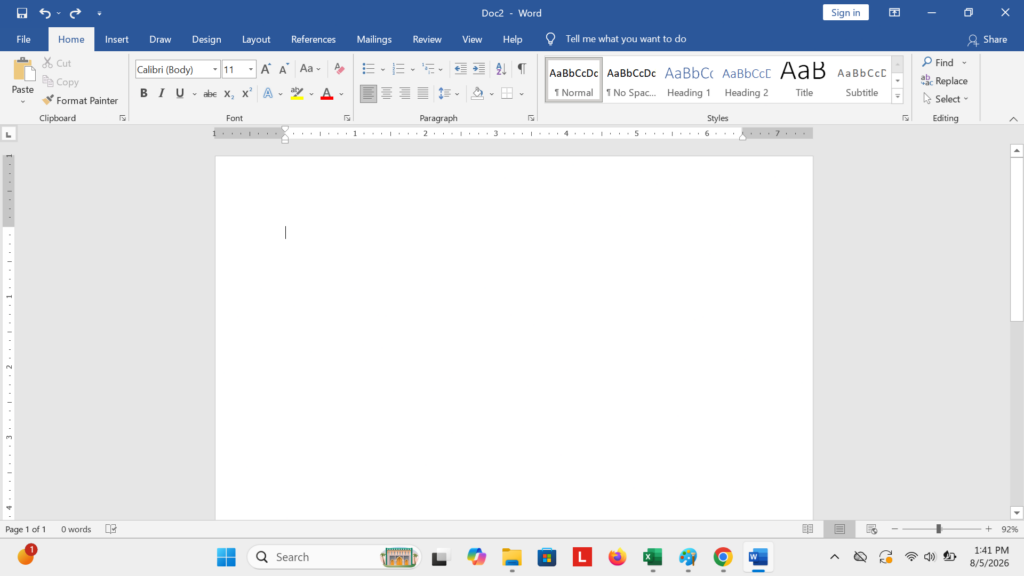
b. Buka menu “Insert” pada bagian atas dokumen.
c. Setelah itu pilih bagian “Equation” dan klik “Ink Equation”.
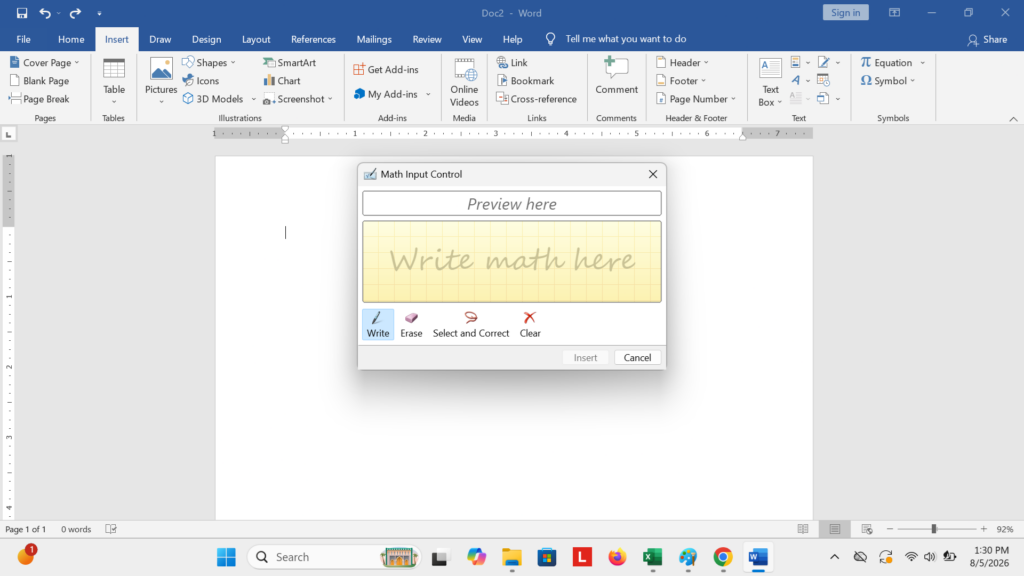
d. Nantinya jendela fitur “Ink Equation” akan muncul di laman Anda.
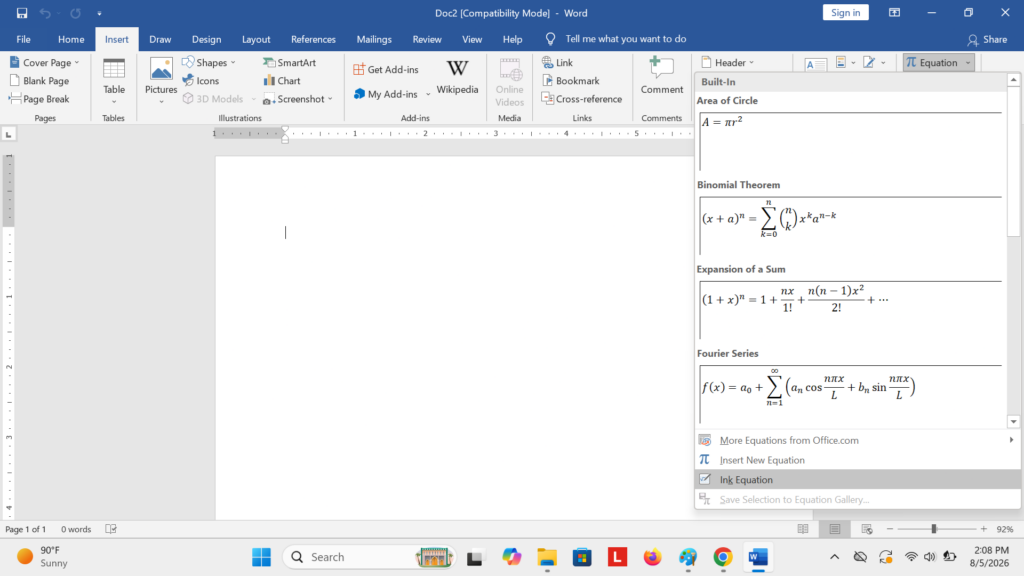
e. Gunakan mouse, layar sentuh, atau perangkat lain yang digunakan untuk menulis secara manual.
d. Kemudian klik “Insert” untuk memasukkan rumus tersebut dalam dokumen.
e. Jika Word tidak mengenali tulisan tangan Anda, gunakan opsi “Erase” untuk menghapus atau “Select and Correct” untuk memperbaiki.
Menggunakan Fitur “Math Autocorrect”
Fitur lainnya yang bisa dimanfaatkan untuk memasukkan rumus ke dalam dokumen Word adalah “Math Autocorrect”. Berikut langkah-langkah yang bisa Anda lakukan ketika ingin memasukkan rumus dengan cara ini, yakni:
a. Buka dokumen yang sudah Anda kerjakan.
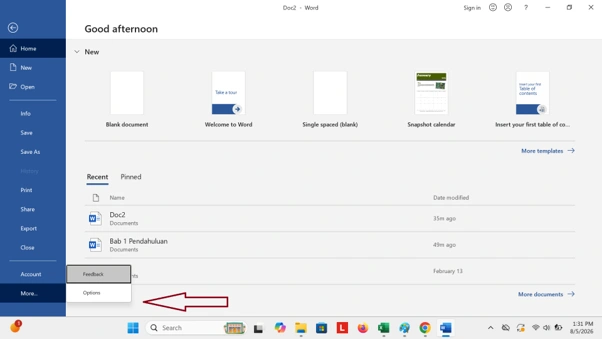
b. Pilih menu “File” pada bagian atas dokumen dan klik bagian “Options”.
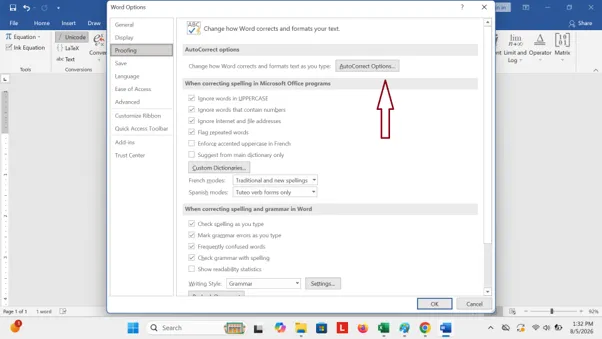
c. Kemudian pilih “Proofing” dan klik “AutoCorrect Options”.
d. Setelah itu pilih tab “Math AutoCorrect”.
e. Centang bagian “Use Math AutoCorrect rules outside of math regions” untuk mengaktifkan fitur ini di luar mode Equation.
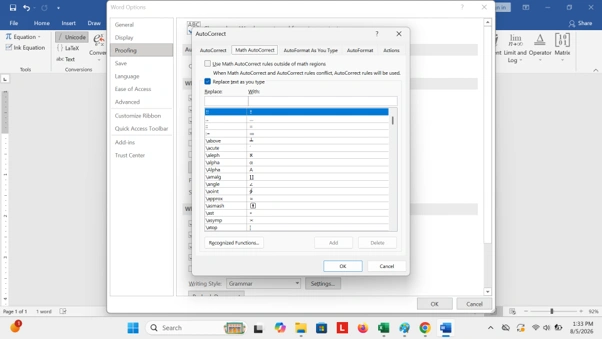
f. Gunakan beberapa kode ketika mengetik, seperti.
f.a. \alpha → α\alphaα.
f.b. \pi → π\piπ.
f.c. \leq → ≤.
f.d. –> → →.
g. Ketika Anda mengetik kode itu, maka rumus dan simbol yang dipilih akan secara otomatis ditampilkan di dokumen Word.
Menggunakan Add-ins
Cara menulis rumus terakhir di dokumen Word yang bisa Anda lakukan adalah dengan menggunakan “Add-ins”.
Artinya Anda bisa memasang perangkat tambahan dalam dokumen Word untuk mempermudah menuliskan rumus.
Salah satu aplikasi yang sering digunakan untuk hal ini adalah MathType. Adapun cara menulis rumus di Word dengan menggunakan aplikasi ini adalah:
a. Unduh aplikasi MathType dan pasang di perangkat Anda masing-masing.
b. Setelah terpasang, buka dokumen Ms. Word di perangkat Anda.
c. Nantinya Anda akan menemukan fitur MathType pada bagian menu “Insert”
d. Klik fitur MathType untuk membuka editor rumus.
e. Buat rumus dengan menggunakan alat yang tersedia di aplikasi tambahan tersebut.
f. Klik “Insert” untuk memasukkan rumus yang dipilih.
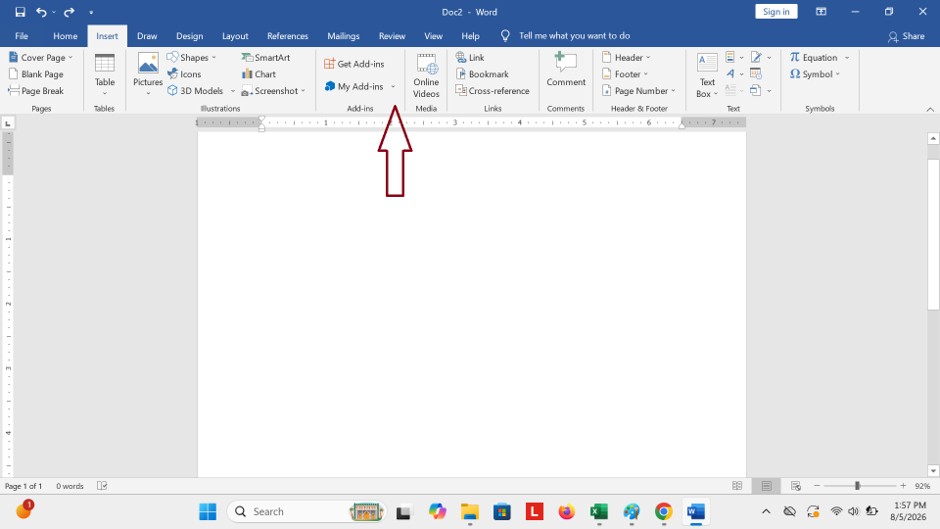
g. Rumus yang Anda pilih akan dimasukkan ke dalam dokumen. Dengan menggunakan MathType, Anda bisa menuliskan rumus komplek yang tidak didukung oleh fitur bawaan Ms. Word.
Shortcut Menambahkan Rumus di Word
Untuk menulis rumus pada dokumen word, bisa juga menggunakan shortcut yang tersedia, caranya yaitu dengan menekan Alt + = pada keyboard. Setelah itu akan muncul jenis rumus yang dibutuhkan.
Cara ini akan dapat mempermudah proses memasukkan rumus pada dokumen word sehingga bisa menghasilkan tulisan yang sesuai dengan keinginan sehingga tidak perlu lagi menggunakan cara-cara yang rumit.
Ada juga keyboard shortcut lain yang bisa menjadi referensi:
- Alt+\int: untuk memasukkan simbol integral pada dokut.
- Alt+\sigma: untuk memasukkan simbol sigma pada penjumlahan.
- Alt+\delta: untuk memasukkan simbol delta pada dokumen.
- Ctrl+Shift+=: untuk membuat superskrip yaitu angka atau huruf kecil di atas teks.
- Ctrl+=: untuk membuat subscript yaitu angka atau huruf kecil di bawah teks.
Ada beberapa shortcut yang mungkin berguna dalam pengaturan dokumen di dokumen Word. Berikut ini beberapa di antaranya:
- CTRL+F9 – shortcut ini berfungsi untuk membuat sebuah field
- SHIFT+ENTER – shortcut ini berfungsi untuk membuat baris baru pada dokumen
- CTRL+ENTER – shortcut ini akan membuat halaman baru di dokumen Word
- CTRL+SHIFT+ENTER – shortcut ini membantu membuat bagian dokumen baru. Bagian dokumen baru ini bukan lanjutan dari halaman sebelumnya. Maka dari itu nomor halamannya mulai dari yang baru dan juga dengan orientasi halaman yang baru.
- CTRL+SHIFT+SPACEBAR – shortcut ini membantu membuat spasi yang tidak bisa dipisahkan. Ini akan membuat seolah-olah kata yang berada di antara spasi tersebut tetap ada dalam satu baris.
Berikut ini adalah beberapa shortcut untuk pengelolaan dokumen agar lebih mudah:
- Ctrl + N – shortcut untuk membuka dokumen baru.
- Ctrl + Q – shortcut untuk menghapus format paragraf dan mengembalikannya ke sistem default.
- Ctrl + O – shortcut untuk membuka dokumen yang sudah ada di folder.
- Ctrl + S – shortcut untuk menyimpan dokumen.
- Ctrl + P – shortcut untuk mencetak dokumen.
- Ctrl + W – shortcut untuk menutup dokumen.
- Ctrl + Shift + S – shortcut untuk menyimpan dokumen dengan nama baru atau Save As.
- Alt + F4 – shortcut untuk menutup aplikasi Microsoft Word.
- Ctrl + B – shortcut untuk menebalkan teks (Bold).
- Ctrl + I – shortcut untuk membuat teks jadi miring (Italic).
- Ctrl + U – shortcut untuk memberi garis bawah pada teks (Underline).
- Ctrl + J – shortcut untuk menyusun teks rata kiri dan juga kanan (Justify).
- Ctrl + E – shortcut untuk menyusun teks ke tengah dokumen (Center).
- Ctrl + L – shortcut untuk menyusun teks ke kiri dokumen (Left align).
- Ctrl + R – shortcut untuk menyusun teks ke kanan dokumen (Right align).
- Ctrl + T – shortcut untuk membuat indentasi pada baris pertama paragraf.
Itulah beberapa cara yang bisa Anda lakukan untuk menulis rumus dalam dokumen Word. Dapatkan lebih banyak tips penulisan dengan membaca artikel-artikel terbaru dari Parafrase Indonesia!
Artikel pertama kali ditulis oleh Dhea Salsabila, kemudian diperbarui oleh Wahyu Adji Nugraha pada 18 Agustus 2026.